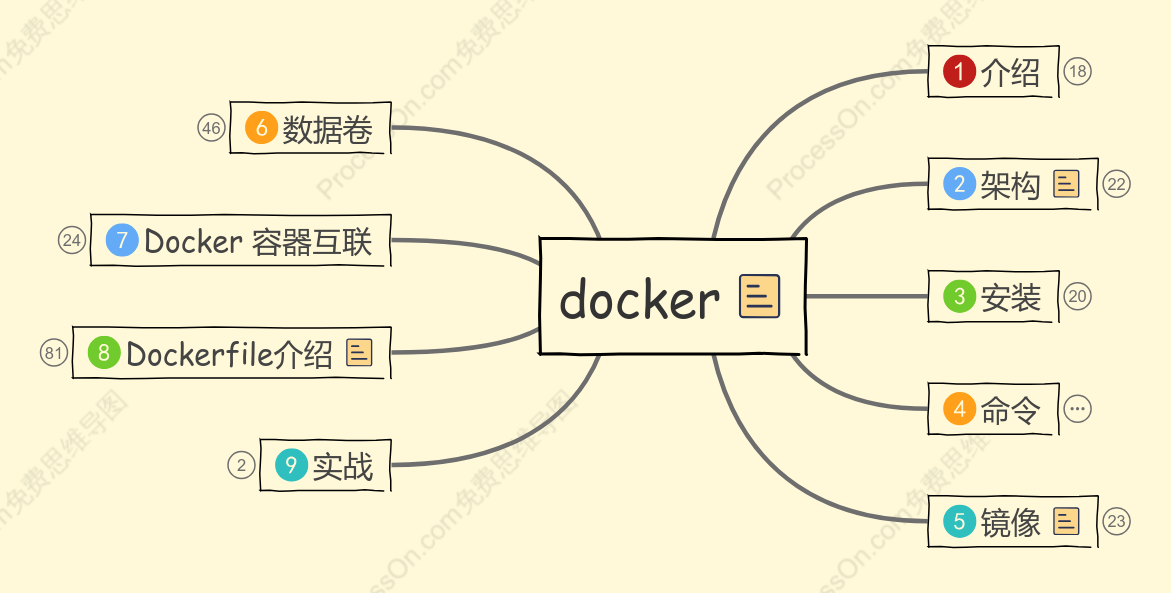
Docker
2020-10-05 10:49:57 0 举报仅支持查看
Docker个人学习理解
Docker容器
模板推荐
作者其他创作
大纲/内容
数据卷
是什么
先来看看Docker的理念:<br>* 将运用与运行的环境打包形成容器运行 ,运行可以伴随着容器,但是我们对数据的要求希望是持久化的<br>* 容器之间希望有可能共享数据<br>Docker容器产生的数据,如果不通过docker commit生成新的镜像,使得数据做为镜像的一部分保存下来,<br>那么当容器删除后,数据自然也就没有了。<br>为了能保存数据在docker中我们使用卷。
就是数据(一个文件或者文件夹)
能干什么
数据的永久化:完全独立于容器的生命周期,不会在容器删除时删除其挂载的数据卷,也不会存在类似的垃圾收集机制,对容器引用的数据卷进行处理
卷就是目录或文件,存在于一个或多个容器中,由docker挂载到容器,但不属于联合文件系统,因此能够绕过Union File System提供一些用于持续存储或共享数据的特性:<br>卷的设计目的就是数据的持久化,完全独立于容器的生存周期,因此Docker不会在容器删除时删除其挂载的数据卷<br>特点:<br>1:数据卷可在容器之间共享或重用数据<br>2:卷中的更改可以直接生效<br>3:数据卷中的更改不会包含在镜像的更新中<br>4:数据卷的生命周期一直持续到没有容器使用它为止
日志系统存储(典型场景)
使用
命令添加
docker run -it -v /宿主机绝对路径目录:/容器内目录 镜像名
例子
docker run -v ~/local_dir:/data -it ubuntu /bin/bash
查看是否挂载成功
docker inspect 容器ID
命令(带权限)
docker run -it -v /宿主机绝对路径目录:/容器内目录:ro 镜像名
DockerFile添加
1. 根目录下新建mydocker文件夹并进入
2. 可在Dockerfile中使用VOLUME指令来给镜像添加一个或多个数据卷
3. DockerFile构建
4. build后生成镜像
5. run容器
6. 通过上述步骤,容器内的卷目录地址已经知道对应的主机目录地址哪??
7. 主机对应默认地址
注意
Docker挂载主机目录Docker访问出现cannot open directory .: Permission denied<br><br>解决办法:在挂载目录后多加一个--privileged=true参数即可
数据容器卷
命名的容器挂载数据卷,其它容器通过挂载这个(父容器)实现数据共享,挂载数据卷的容器,称之为数据卷容器
docker run -it --name n1 --volumes-from [container name] centos<br>
总体介绍
以上一步新建的镜像zzyy/centos为模板并运行容器dc01/dc02/dc03
它们已经具有容器卷
/dataVolumeContainer1
/dataVolumeContainer2
容器间传递共享(--volumes-from)
先启动一个父容器dc01
在dataVolumeContainer2新增内容
dc02/dc03继承自dc01
--volumes-from
docker run -it --name dc02 --volumes-from dc01 zzyy/centos<br>
dc02/dc03分别在dataVolumeContainer2各自新增内容
回到dc01可以看到02/03各自添加的都能共享了
删除dc02后dc03可否访问
再进一步
新建dc04继承dc03后再删除dc03
结论:容器之间配置信息的传递,数据卷的生命周期一直持续到没有容器使用它为止
Docker 容器互联
建立父子容器
1. 容器命名
当我们创建一个容器的时候,docker 会自动对它进行命名。另外,我们也可以使用 --name 标识来命名容器
2. 新建网络
docker network create -d bridge test-net
-d:参数指定 Docker 网络类型,有 bridge、overlay。
overlay 网络类型用于 Swarm mode
3. 连接容器
docker run -itd --name test1 --network test-net ubuntu /bin/bash
docker run -itd --name test2 --network test-net ubuntu /bin/bash
网络
单机
Bridge Network
通过docker0网卡通信
Host Network
None Network
多机
Overlay Network
overlay 网络类型用于 Swarm mode
配置 DNS
1. 在宿主机的 /etc/docker/daemon.json 文件中增加以下内容来设置全部容器的 DNS<br><br>{<br> "dns" : [<br> "114.114.114.114",<br> "8.8.8.8"<br> ]<br>}<br>
2. 配置完,需要重启 docker 才能生效
3. 手动指定容器的配置
docker run -it --rm host_ubuntu --dns=114.114.114.114 --dns-search=test.com ubuntu
Dockerfile介绍
是什么
Dockerfile是用来构建Docker镜像的构建文件,是由一系列命令和参数构成的脚本。
基本规则
1:每条保留字指令都必须为大写字母且后面要跟随至少一个参数<br>
2:指令按照从上到下,顺序执行
3:#表示注释
4:每条指令都会创建一个新的镜像层,并对镜像进行提交
Dockerfile执行流程
(1)docker从基础镜像运行一个容器
(2)执行一条指令并对容器作出修改
(3)执行类似docker commit的操作提交一个新的镜像层
(4)docker再基于刚提交的镜像运行一个新容器
(5)执行dockerfile中的下一条指令直到所有指令都执行完成
开发过程
1. 编写Dockerfile文件
2. docker build
3. docker run
1 Dockerfile,需要定义一个Dockerfile,Dockerfile定义了进程需要的一切东西。Dockerfile涉及的内容包括执行代码或者是文件、环境变量、依赖包、运行时环境、动态链接库、操作系统的发行版、服务进程和内核进程(当应用进程需要和系统服务和内核进程打交道,这时需要考虑如何设计namespace的权限控制)等等;<br>2 Docker镜像,在用Dockerfile定义一个文件之后,docker build时会产生一个Docker镜像,当运行 Docker镜像时,会真正开始提供服务;<br>3 Docker容器,容器是直接提供服务的。
指令
FROM
基础镜像,当前镜像是基于那个镜像
MAINTAINER
镜像维护者的姓名和邮箱地址
WORKDIR
容器创建后,默认在那个目录
指定工作目录。用 WORKDIR 指定的工作目录,会在构建镜像的每一层中都存在。(WORKDIR 指定的工作目录,必须是提前创建好的)。<br><br>docker build 构建镜像过程中的,每一个 RUN 命令都是新建的一层。只有通过 WORKDIR 创建的目录才会一直存在。
EXPOSE
当前容器对外暴露的接口
ENV
用来构建镜像时设置环境变量
格式
ENV <key> <value><br><br>ENV <key1>=<value1> <key2>=<value2>...
ADD
将宿主机目录下的文件copy到镜像且ADD命令会自动解压压缩包
ADD 的优点:在执行 <源文件> 为 tar 压缩文件的话,压缩格式为 gzip, bzip2 以及 xz 的情况下,会自动复制并解压到 <目标路径>。
ADD 的缺点:在不解压的前提下,无法复制 tar 压缩文件。会令镜像构建缓存失效,从而可能会令镜像构建变得比较缓慢。具体是否使用,可以根据是否需要自动解压来决定。
COPY
类似ADD,拷贝文件和目录到镜像中。<br>将从构建上下文目录中 <源路径> 的文件/目录复制到新的一层的镜像内的 <目标路径> 位置
COPY [--chown=<user>:<group>] <源路径1>... <目标路径><br>COPY [--chown=<user>:<group>] ["<源路径1>",... "<目标路径>"]
VOLUME
容器数据卷,用来保存和持久化
格式
VOLUME ["<路径1>", "<路径2>"...]<br><br>VOLUME <路径>
在启动容器 docker run 的时候,我们可以通过 -v 参数修改挂载点。
RUN
镜像构建时需要运行的命令
俩种格式
RUN:用于执行后面跟着的命令行命令。
RUN ["可执行文件", "参数1", "参数2"]
RUN 是在 docker build 运行
CMD
指定容器启动时需要运行的命令
多条CMD命令,只有最后一条生效
CMD命令会被docker run之后的参数替换
CMD 在docker run 时运行。
ENTRYPOINT
指定容器启动过程中需要运行的命令
把docker run命令的参数追加到后面
优点:在执行 docker run 的时候可以指定 ENTRYPOINT 运行所需的参数。
注意:如果 Dockerfile 中如果存在多个 ENTRYPOINT 指令,仅最后一个生效。
可以搭配 CMD 命令使用:一般是变参才会使用 CMD ,这里的 CMD 等于是在给 ENTRYPOINT 传参,以下示例会提到。
ARG
构建参数,与 ENV 作用一至。不过作用域不一样。ARG 设置的环境变量仅对 Dockerfile 内有效,也就是说只有 docker build 的过程中有效,构建好的镜像内不存在此环境变量。<br><br>构建命令 docker build 中可以用 --build-arg <参数名>=<值> 来覆盖。
格式
ARG <参数名>[=<默认值>]
USER
用于指定执行后续命令的用户和用户组,这边只是切换后续命令执行的用户(用户和用户组必须提前已经存在)。
USER <用户名>[:<用户组>]
ONBUILD
当构建一个被继承的Dockerfile时运行命令,父镜像在被子继承后父镜像的onbuild被触发
用于延迟构建命令的执行。
Dockerfile 里用 ONBUILD 指定的命令,在本次构建镜像的过程中不会执行(假设镜像为 test-build)。当有新的 Dockerfile 使用了之前构建的镜像 FROM test-build ,这是执行新镜像的 Dockerfile 构建时候,会执行 test-build 的 Dockerfile 里的 ONBUILD 指定的命令。
HEALTHCHECK
用于指定某个程序或者指令来监控 docker 容器服务的运行状态。
HEALTHCHECK [选项] CMD <命令>:设置检查容器健康状况的命令<br>HEALTHCHECK NONE:如果基础镜像有健康检查指令,使用这行可以屏蔽掉其健康检查指令<br><br>HEALTHCHECK [选项] CMD <命令> : 这边 CMD 后面跟随的命令使用,可以参考 CMD 的用法。
案例
错误
<b><font color="#c41230">注意:Dockerfile 的指令每执行一次都会在 docker 上新建一层。所以过多无意义的层,会造成镜像膨胀过大。</font></b>
FROM centos<br>RUN yum install wget<br>RUN wget -O redis.tar.gz "http://download.redis.io/releases/redis-5.0.3.tar.gz"<br>RUN tar -xvf redis.tar.gz<br><br><b><font color="#c41230">以上执行会创建 3 层镜像。可简化为以下格式:</font></b><br>FROM centos<br>RUN yum install wget \<br> && wget -O redis.tar.gz "http://download.redis.io/releases/redis-5.0.3.tar.gz" \<br> && tar -xvf redis.tar.gz
Docker化一个Spring Boot应用
1. git pull openjdk
实战
本地镜像发布到阿里云
Harbor 企业级Docker私有仓库
介绍
Docker是什么
Docker 是一个开源的应用容器引擎,使用go语言编写。<br>是一种容器技术解决方案实现。<br>
出现的原因
虚拟机占用资源特别大 启动慢<br><br>传统的交换模式:只给程序,不给环境<br><br>1、开发和运维之间的鸿沟<br>2、减少运维的工作量
设计理念
解决了什么问题:<br>运行环境和配置的问题,方便持续集成,有助于整体发布
能干什么
Docker 可以让开发者打包他们的应用以及依赖包到一个轻量级、可移植的容器中,然后发布到任何流行的 Linux 机器上,也可以实现虚拟化。
企业级容器
美团
京东
获取
www.docker.com
www.docker-cn.com
仓库
hub.docker.com
为什么Docker会比VM快
(1)docker有着比虚拟机更少的抽象层。由亍docker不需要Hypervisor实现硬件资源虚拟化,运行在docker容器上的程序直接使用的都是实际物理机的硬件资源。因此在CPU、内存利用率上docker将会在效率上有明显优势。<br><br>(2)docker利用的是宿主机的内核,而不需要Guest OS。因此,当新建一个容器时,docker不需要和虚拟机一样重新加载一个操作系统内核。仍而避免引寻、加载操作系统内核返个比较费时费资源的过程,当新建一个虚拟机时,虚拟机软件需要加载Guest OS,返个新建过程是分钟级别的。而docker由于直接利用宿主机的操作系统,则省略了返个过程,因此新建一个docker容器只需要几秒钟。
架构
Docker 使用客户端-服务器 (C/S) 架构模式,使用远程API来管理和创建Docker容器。
组成
镜像(Image)
Docker 镜像是用于创建 Docker 容器的模板
Docker Engine
容器(Container)
Docker 容器通过 Docker 镜像来创建。<br>容器与镜像的关系类似于面向对象编程中的对象与类。<br>
Docker 利用容器(Container)独立运行的一个或一组应用。
它可以被启动、开始、停止、删除。每个容器都是相互隔离的、保证安全的平台。
可以把容器看做是一个简易版的 Linux 环境(包括root用户权限、进程空间、用户空间和网络空间等)和运行在其中的应用程序。
客户端 (Client)
Docker 客户端通过命令行或者其他工具使用 Docker SDK <br>(https://docs.docker.com/develop/sdk/) 与 Docker 的守护进程通信。
Docker Machine
Docker Machine是一个简化Docker安装的命令行工具,通过一个简单的命令行即可在相应的平台上安装Docker,比如VirtualBox、 Digital Ocean、Microsoft Azure。
服务器(Docker daemon)
一个物理或者虚拟的机器用于执行 Docker 守护进程和容器。
仓库 (Repository)
<b><font color="#c41230">Docker 仓库用来保存镜像</font></b>,可以理解为代码控制中的代码仓库。<br>Docker Hub(https://hub.docker.com) 提供了庞大的镜像集合供使用。<br>
仓库注册服务器(Registry)
仓库(Repository)和仓库注册服务器(Registry)是有区别的,一个 Docker Registry 中可以包含多个仓库(Repository)。<br>每个仓库可以包含多个标签(Tag);每个标签对应一个镜像。<br>通常,一个仓库会包含同一个软件不同版本的镜像,而标签就常用于对应该软件的各个版本。<br>我们可以通过 <仓库名>:<标签> 的格式来指定具体是这个软件哪个版本的镜像。如果不给出标签,将以 latest 作为默认标签。<br>
Docker Hub也是一个仓库
安装
Docker分为 CE(Community Edition: 社区版) 和 EE(Enterprise Edition: 企业版)
参考最权威的官方文档
CentOs
https://docs.docker.com/engine/install/centos/
Mac
https://docs.docker.com/docker-for-mac/install/
Windows
https://docs.docker.com/docker-for-windows/install/
配置仓库地址
1. 访问及注册阿里云,获取自己的专属加速地址 https://cr.console.aliyun.com/cn-hangzhou/instances/mirrors
2. 配置加速地址
不同环境不同
CentOs
sudo mkdir -p /etc/docker<br>sudo tee /etc/docker/daemon.json <<-'EOF'<br>{<br> "registry-mirrors": ["https://xxx.mirror.aliyuncs.com"]<br>}<br>EOF<br>sudo systemctl daemon-reload<br>sudo systemctl restart docker
Windows
针对安装了Docker for Windows的用户,您可以参考以下配置步骤:<br>在系统右下角托盘图标内右键菜单选择 Settings,打开配置窗口后左侧导航菜单选择 Docker Daemon。编辑窗口内的JSON串,填写下方加速器地址:<br>{<br> "registry-mirrors": ["https://kw34q2d0.mirror.aliyuncs.com"]<br>}
网易云加速<br> 基本同上述阿里云
配置Json串的地方不同了:<br>{ "registry-mirrors": ["http://hub-mirror.c.163.com"]}
Docker Desktop
Docker Desktop 是一个易于安装在你的Mac或者Windows上的,可以让你构建一个共享容器应用和微服务。<br>Docker Desktop包括Docker Engine,Docker CLi client,Docker Compose, Notary, Kubernetes, and Credential Helper.
命令
帮助命令
docker version
docker info (docker相关的信息)
docker --help
man docker (docker 说明书)
docker command --help 更深入的了解指定的 Docker 命令使用方法。
例如我们要查看 docker stats 指令的具体使用方法:<br>docker stats --help
镜像命令
docker images
列出本地主机上的镜像
各个选项说明:<br>REPOSITORY:表示镜像的仓库源<br>TAG:镜像的标签<br>IMAGE ID:镜像ID<br>CREATED:镜像创建时间<br>SIZE:镜像大小<br><br>同一仓库源可以有多个 TAG,代表这个仓库源的不同个版本,我们使用 REPOSITORY:TAG 来定义不同的镜像。<br>如果你不指定一个镜像的版本标签,例如你只使用 ubuntu,docker 将默认使用 ubuntu:latest 镜像
OPTIONS说明
-a 列出所有镜像
-q 只显示镜像ID
--digests:显示摘要信息
--no-trunc:不截断输出,显示完整的镜像ID
-f 根据提供的条件过滤输出
docker search [OPETIONS] 镜像名
网站
https://hub.docker.com
OPTIONS 说明
--no-trunc : 显示完整的镜像描述
-s : 列出收藏数不小于指定值的镜像。
--automated : 只列出 automated build类型的镜像;
docker pull 拉取镜像
docker pull 镜像名字[:TAG]
docker rmi 删除镜像
删除单个:<br>docker rmi 镜像id/镜像名称<br>docker rmi -f 镜像id/镜像名称<br>
删除多个镜像: <br>docker rmi id1 id2<br>docker rmi -f 镜像名1:TAG 镜像名2:TAG <br>
删除全部镜像: <br>docker rmi ${docker images -qa}<br>docker rmi -f $(docker images -qa)<br>
容器命令
新建并运行(有镜像才能创建容器)
docker run [OPTIONS] IMAGE [COMMAND] [ARG...]
<ul><li>OPTIONS --name为容器指定新名称<br> -d 后台运行<br> -i交互方式运行<br> -t伪终端<br> -p端口映射<br> -P随机端口映射</li></ul>
启动交互式容器
使用镜像centos:latest以交互模式启动一个容器,在容器内执行/bin/bash命令。<br>docker run -it centos /bin/bash
列出所有运行的容器
docker ps [options]
-a :所有正在运行和运行过的<br>-l: 显示最近创建的容器<br>-n:显示最近创建的n个容器<br>-q:只显示容器id
docker ps status列中包含up,标识服务已经起来了
退出容器
exit / ctrl + d:退出并停止容器
ctrl+p+q:退出不停止容器
启动容器
docker start 容器id/名称
重启容器
docker restart 容器id/名称
停止容器
docker stop 容器id/名称
强制停止所有容器
docker kill 容器id/名称
删除容器
docker rm 容器id/名称
一次性删除多个容器
docker rm -f $(docker ps -a -q)
docker ps -a -q | xargs docker rm
以后台方式运行容器
docker run -d 容器
不占用当前终端<br><br>比如tomcat容器,有后台方式运行就不占用当前控制台<br>docker run -d tomcat
使用镜像centos:latest以后台模式启动一个容器<br>docker run -d centos<br>问题:然后docker ps -a 进行查看, 会发现容器已经退出<br>很重要的要说明的一点: Docker容器后台运行,就必须有一个前台进程.<br>容器运行的命令如果不是那些一直挂起的命令(比如运行top,tail),就是会自动退出的。<br>这个是docker的机制问题,比如你的web容器,我们以nginx为例,正常情况下,我们配置启动服务只需要启动响应的service即可。例如<br>service nginx start<br>但是,这样做,nginx为后台进程模式运行,就导致docker前台没有运行的应用,<br>这样的容器后台启动后,会立即自杀因为他觉得他没事可做了.<br>所以,最佳的解决方案是,将你要运行的程序以前台进程的形式运行
查看容器内运行的进程
docker top 容器ID
查看容器内部细节
docker inspect 容器ID
查看容器日志
docker logs -f -t --tail 容器ID
docker run -d ubuntu /bin/sh -c "while true;do echo hello zzyy;sleep 2;done"<br>* -t 是加入时间戳<br>* -f 跟随最新的日志打印<br>* --tail 数字 显示最后多少条
进入容器
在使用 -d 参数时,容器启动后会进入后台。此时想要进入容器,可以通过以下指令进入
docker attach 容器ID
attach 直接进入容器启动命令的终端,不会启动新的进程
用法
1. docker ps 获取container id
2. docker attach {container id}
3. exit
docker exec
推荐大家使用 docker exec 命令,因为此退出容器终端,不会导致容器的停止。<br>exec 是在容器中打开新的终端,并且可以启动新的进程<br>
docker exec --help
用法
1. docker ps 获取container id
2. docker exec -it {container id} {command}
比如: docker exec -it 243c32535da7 /bin/bash
3. exit
导出和导入容器
导出容器
如果要导出本地某个容器,可以使用 docker export 命令。
导出容器 1e560fca3906 快照到本地文件 ubuntu.tar:<br>docker export 1e560fca3906 > ubuntu.tar<br>
导入容器快照
使用 docker import 从容器快照文件中导入为镜像
cat docker/ubuntu.tar | docker import - test/ubuntu:v1
通过指定 URL 或者某个目录来导入
docker import http://example.com/exampleimage.tgz example/imagerepo
容器 <->拷贝文件<->主机
docker cp 容器id/名称:容器中路径 主机路径<br>docker cp 主机路径 容器id/名称:容器中路径 <br>
常用命令总结
引擎类型:针对引擎的命令
info Display system-wide information # 显示系统相关信息
images List images # 列出系统当前镜像
ps List containers # 列出容器列表
export Stream the contents of a container as a tar archive # 导出容器的内容流作为一个 tar 归档文件[对应 import ]
import Create a new filesystem image from the contents of a tarball # 从tar包中的内容创建一个新的文件系统映像[对应export]
events Get real time events from the server # 从 docker 服务获取容器实时事件
仓库
login Register or Login to the docker registry server # 注册或者登陆一个 docker 源服务器
logout Log out from a Docker registry server # 从当前 Docker registry 退出
search Search for an image on the Docker Hub # 在 docker hub 中搜索镜像
pull Pull an image or a repository from the docker registry server # 从docker镜像源服务器拉取指定镜像或者库镜像
push Push an image or a repository to the docker registry server # 推送指定镜像或者库镜像至docker源服务器
镜像类型:针对镜像的命令
search Search for an image on the Docker Hub # 在 docker hub 中搜索镜像
pull Pull an image or a repository from the docker registry server # 从docker镜像源服务器拉取指定镜像或者库镜像
push Push an image or a repository to the docker registry server # 推送指定镜像或者库镜像至docker源服务器
tag Tag an image into a repository # 给源中镜像打标签
rmi Remove one or more images # 移除一个或多个镜像[无容器使用该镜像才可删除,否则需删除相关容器才可继续或 -f 强制删除]
load Load an image from a tar archive # 从一个 tar 包中加载一个镜像[对应 save]
save Save an image to a tar archive # 保存一个镜像为一个 tar 包[对应 load]
build Build an image from a Dockerfile # 通过 Dockerfile 定制镜像
commit Create a new image from a container changes # 提交当前容器为新的镜像
history Show the history of an image # 展示一个镜像形成历史
容器类型:针对容器的命令
start Start a stopped containers # 启动容器
stop Stop a running containers # 停止容器
restart Restart a running container # 重启运行的容器
pause Pause all processes within a container # 暂停容器
unpause Unpause a paused container # 取消暂停容器
run Run a command in a new container # 创建一个新的容器并运行一个命令
kill Kill a running container # kill 指定 docker 容器
top Lookup the running processes of a container # 查看容器中运行的进程信息
logs Fetch the logs of a container # 输出当前容器日志信息
create Create a new container # 创建一个新的容器,同 run,但不启动容器
rm Remove one or more containers # 移除一个或者多个容器
diff Inspect changes on a container's filesystem # 查看 docker 容器变化
attach Attach to a running container # 当前 shell 下 attach 连接指定运行镜像
exec Run a command in an existing container # 在已存在的容器上运行命令
wait Block until a container stops, then print its exit code # 截取容器停止时的退出状态值
inspect Return low-level information on a container # 查看容器详细信息
cp Copy files/folders from the containers filesystem to the host path #从容器中拷贝指定文件或者目录到宿主机中
docker port {container id / container name}
可以查看指定 (ID 或者名字)容器的某个确定端口映射到宿主机的端口号。
注意点:
docker进程使用Unix Socket而不是TCP端口。而默认情况下,Unix socket属于root用户,需要root权限才能访问。
运行docker命令最好使用root权限
docker守护进程启动的时候,会默认赋予名字为docker的用户组读写Unix socket的权限,因此只要创建docker用户组,并将当前用户加入到docker用户组中,那么当前用户就有权限访问Unix socket了,进而也就可以执行docker相关命令
镜像
是什么
镜像是一种轻量级、可执行的独立软件包,用来打包软件运行环境和基于运行环境开发的软件,它包含运行某个软件所需的所有内容,包括代码、运行时、库、环境变量和配置文件。
UnionFS(联合文件系统)
UnionFS(联合文件系统):Union文件系统(UnionFS)是一种分层、轻量级并且高性能的文件系统,它支持对文件系统的修改作为一次提交来一层层的叠加,同时可以将不同目录挂载到同一个虚拟文件系统下(unite several directories into a single virtual filesystem)。Union 文件系统是 Docker 镜像的基础。镜像可以通过分层来进行继承,基于基础镜像(没有父镜像),可以制作各种具体的应用镜像。<br><br>特性:一次同时加载多个文件系统,但从外面看起来,只能看到一个文件系统,联合加载会把各层文件系统叠加起来,这样最终的文件系统会包含所有底层的文件和目录
镜像加载原理
docker的镜像实际上由一层一层的文件系统组成,这种层级的文件系统称为UnionFS。<br><br>bootfs(boot file system)主要包含bootloader和kernel, bootloader主要是引导加载kernel, Linux刚启动时会加载bootfs文件系统,在Docker镜像的最底层是bootfs。这一层与我们典型的Linux/Unix系统是一样的,包含boot加载器和内核。当boot加载完成之后整个内核就都在内存中了,此时内存的使用权已由bootfs转交给内核,此时系统也会卸载bootfs。<br><br>rootfs (root file system) ,在bootfs之上。包含的就是典型 Linux 系统中的 /dev, /proc, /bin, /etc 等标准目录和文件。rootfs就是各种不同的操作系统发行版,比如Ubuntu,Centos等等。
平时我们安装进虚拟机的CentOS都是好几个G,为什么docker这里才200M??<br><br>对于一个精简的OS,rootfs可以很小,只需要包括最基本的命令、工具和程序库就可以了,因为底层直接用Host的kernel,自己只需要提供 rootfs 就行了。由此可见对于不同的linux发行版, bootfs基本是一致的, rootfs会有差别, 因此不同的发行版可以公用bootfs。
分层镜像
以我们的pull为例,在下载的过程中我们可以看到docker的镜像好像是在一层一层的在下载
为什么采用这种设计
最大的一个好处就是 - 共享资源<br><br>比如:有多个镜像都从相同的 base 镜像构建而来,那么宿主机只需在磁盘上保存一份base镜像,<br>同时内存中也只需加载一份 base 镜像,就可以为所有容器服务了。而且镜像的每一层都可以被共享。
特点
Docker镜像都是只读的<br>当容器启动时,一个新的可写层被加载到镜像的顶部。<br>这一层通常被称作“容器层”,“容器层”之下的都叫“镜像层”。
更新镜像
docker commit 镜像提交
docker commit提交容器副本使之成为一个新的镜像
docker commit -m=“提交的描述信息” -a=“作者” 容器ID 要创建的目标镜像名:[标签名]
例子
1. docker stop {container id} 停止容器运行
2. docker commit -m="{this update content}" -a="{author_id}" {container id} runoob/ubuntu:v2
构建镜像
1. 编写 Docker filed
2. docker build


Collect
Get Started

Collect
Get Started

Collect
Get Started

Collect
Get Started
评论
0 条评论
下一页

