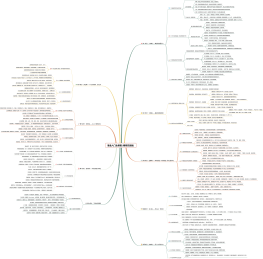
《Docker入门与实战第二版》读书笔记
2020-07-31 13:55:53 0 举报
AI智能生成
《Docker入门与实战-第二版》 读书笔记。包括docker基本概念和常用命令,包括镜像,容器,仓库,网络设置。
作者其他创作
大纲/内容
基本概念
镜像(Image)
Docker镜像类似于虚拟机镜像,可以将它理解为一个只读的模板。镜像是创建Docker容器的基础<br>
容器(Container)
容器是镜像的一个运行实例。所不同的是,镜像是静态的只读文件,<br>而容器带有运行时需要的可写文件层
容器镜像是轻量的、可执行的独立软件包,包含软件运行所需的所有内容:<br>代码、运行时环境、系统工具、系统库和设置。
仓库(Repository)
仓库类似于代码仓库,它是Docker集中存放镜像文件的场所。
常用命令
Docker设置
docker自启动:systemctl enable docker
启动docker: systemctl start docker.service<br>
停止docker: systemctl stop docker.service
重启docker:systemctl restart docker.service
docker inspect [OPTIONS] NAME|ID [NAME|ID...]
docker的对象信息,json格式的
镜像相关
搜索镜像
docker search <image>
搜索线上镜像
获取镜像
docker pull <image>:[tag]
从仓库拉取镜像
查看镜像
docker images
参数
-a:显示所有的,默认情况下,过滤掉中间映像层
--no-trunc:输出内容不截取
-f :显示满足条件的镜像
-q :只显示镜像ID
删除镜像
docker rmi [OPTIONS] [IMAGE...]
其中IMAGE可以为标签或ID。当为标签时,如果该镜像有多个标签,<br>该命令只是删除这个标签,并不影响镜像本身。
创建镜像
基于已有镜像的容器创建:docker commit<br>
基于本地模板导入:docker import<br>
<font color="#c41230">基于Dockerfile创建:docker build</font><br>
docker build [OPTIONS] PATH | URL | -
--build-arg=[] :设置镜像创建时的变量;<br><br>--cpu-shares :设置 cpu 使用权重;<br><br>--cpu-period :限制 CPU CFS周期;<br><br>--cpu-quota :限制 CPU CFS配额;<br><br>--cpuset-cpus :指定使用的CPU id;<br><br>--cpuset-mems :指定使用的内存 id;<br><br>--disable-content-trust :忽略校验,默认开启;<br><br>-f :指定要使用的Dockerfile路径;<br><br>--force-rm :设置镜像过程中删除中间容器;<br><br>--isolation :使用容器隔离技术;<br><br>--label=[] :设置镜像使用的元数据;<br><br>-m :设置内存最大值;<br><br>--memory-swap :设置Swap的最大值为内存+swap,"-1"表示不限swap;<br><br>--no-cache :创建镜像的过程不使用缓存;<br><br>--pull :尝试去更新镜像的新版本;<br><br>--quiet, -q :安静模式,成功后只输出镜像 ID;<br><br>--rm :设置镜像成功后删除中间容器;<br><br>--shm-size :设置/dev/shm的大小,默认值是64M;<br><br>--ulimit :Ulimit配置。<br><br><font color="#c41230">--tag, -t: 镜像的名字及标签,通常 name:tag 或者 name 格式;可以在一次构建中为一个镜像设置多个标签。</font><br><br>--network: 默认 default。在构建期间设置RUN指令的网络模式
存出和载入镜像
docker save:保存之后就可以跟其他人分享了
docker load:载入通过save得到的镜像文件
上传镜像(需要注册)
docker push NAME[:TAG] | [REGISTRY_HOST[:REGISTRY_PORT]/]NAME[:TAG]
标记本地镜像
docker tag SOURCE_IMAGE[:TAG] TARGET_IMAGE[:TAG]
比如:docker tag ubuntu:latest myubuntu:latest
容器相关
创建容器
<font color="#c41230">docker run [OPTIONS] IMAGE [COMMAND] [ARG...]<br>docker run,等价于先执行docker create命令,再执行docker start命令。</font><br>
参数
<font color="#c41230">-d, --detach=false 指定容器运行于后台,并打印container ID默认为false </font><br>-i, --interactive=false 打开STDIN,用于控制台交互 <br>-t, --tty=false 分配tty设备,该可以支持终端登录,默认为false <br>-u, --user="" 指定容器的用户 <br>-a, --attach=[] 标准输入输出流和错误信息(必须是以非docker run -d启动的容器)<br>-w, --workdir="" 指定容器的工作目录 <br>-c, --cpu-shares=0 设置容器CPU权重,在CPU共享场景使用 <br>-e, --env=[] 指定环境变量,容器中可以使用该环境变量 <br>-m, --memory="" 指定容器的内存上限 <br>-P, --publish-all=false 指定容器暴露的端口 <br>-p, --publish=[] 指定容器暴露的端口 <br>-h, --hostname="" 指定容器的主机名 <br>-v, --volume=[] 给容器挂载存储卷,挂载到容器的某个目录 <br>--volumes-from=[] 给容器挂载其他容器上的卷,挂载到容器的某个目录<br>--cap-add=[] 添加权限,权限清单详见:http://linux.die.net/man/7/capabilities <br>--cap-drop=[] 删除权限,权限清单详见:http://linux.die.net/man/7/capabilities <br>--cidfile="" 运行容器后,在指定文件中写入容器PID值,一种典型的监控系统用法 <br>--cpuset="" 设置容器可以使用哪些CPU,此参数可以用来容器独占CPU <br>--device=[] 添加主机设备给容器,相当于设备直通 <br>--dns=[] 指定容器的dns服务器 <br>--dns-search=[] 指定容器的dns搜索域名,写入到容器的/etc/resolv.conf文件 <br>--entrypoint="" 覆盖image的入口点 <br>--env-file=[] 指定环境变量文件,文件格式为每行一个环境变量 <br>--expose=[] 指定容器暴露的端口,即修改镜像的暴露端口 <br>--link=[] 指定容器间的关联,使用其他容器的IP、env等信息 <br>--lxc-conf=[] 指定容器的配置文件,只有在指定--exec-driver=lxc时使用 <br><font color="#c41230">--name="" 指定容器名字,后续可以通过名字进行容器管理,links特性需要使用名字 </font><br>--net="bridge" 容器网络设置:<br>bridge 使用docker daemon指定的网桥 <br>host //容器使用主机的网络 <br>container:NAME_or_ID >//使用其他容器的网路,共享IP和PORT等网络资源 <br>none 容器使用自己的网络(类似--net=bridge),但是不进行配置 <br>--privileged=false 指定容器是否为特权容器,特权容器拥有所有的capabilities <br>--restart="no" 指定容器停止后的重启策略:<br>no:容器退出时不重启 <br>on-failure:容器故障退出(返回值非零)时重启 <br>always:容器退出时总是重启 <br>--rm=false 指定容器停止后自动删除容器(不支持以docker run -d启动的容器) <br>--sig-proxy=true 设置由代理接受并处理信号,但是SIGCHLD、SIGSTOP和SIGKILL不能被代理
比如:docker run -d -p 8080:80 --name myapp myaspnetapp
对于所创建的bash容器,当使用exit命令退出之后,容器就自动处于<br>退出(Exited)状态了。这是因为对Docker容器来说,当运行的应用退出后,<br>容器也就没有继续运行的必要了。参数-d可以后台运行
查看容器
docker ps
-a 查看所有容器
启动容器
docker start <ContainerId(或者name)>
停止容器
docker stop <ContainerId(或者name)>
重启容器
docker restart <ContainerId(或者name)>
删除容器
docker rm <ContainerId(或者name)>
进入容器
docker exec -it containerID
导出容器
docker export
导入容器
docker import
导入后变成镜像
查看容器日志
docker logs [OPTIONS] CONTAINER
参数
--tail :从日志末尾显示的行数,默认all
--timestamps , -t :显示时间戳
--follow , -f:按照日志输出
比如查看myapp7容器最后20行日志:docker logs -f -t --tail 20 myapp7
网络
在主机上创建一个网络:docker network create mynet
查看自定义bridge网络:docker network inspect mynet
断开网络:docker network disconnet mynet <Container ID>
移除网络(要求所有容器关闭或断开与此网络的连接):docker network rm mynet
0 条评论
下一页