Linux
2020-08-02 14:51:39 0 举报
AI智能生成
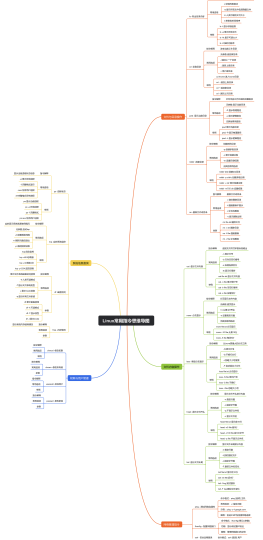
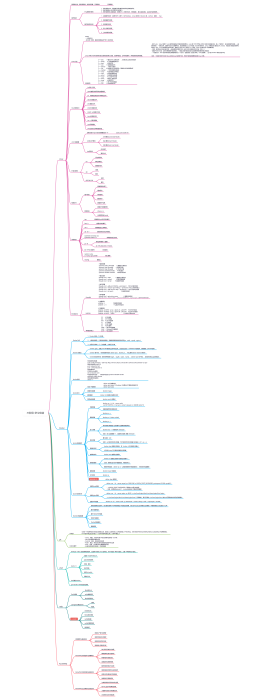
收录了所有用到的Linux常用操作命令,希望大家多多支持点赞!谢谢!
作者其他创作
大纲/内容
关于文件的命令操作
创建文件(含创建多个)
touch [文件名1] [文件名2] [......]
编辑文件(文件编辑模式)
vi 文件名
查看模式内命令操作
( : )从查看模式进入到底行命令模式
( Shift + zz )查看模式下,可以快速保存并退出
进入编辑模式命令操作
( i )在当前光标处,进入编辑模式
( a )在当前光标后一格,进入编辑模式
( A )光标移动到该行的末尾,进入编辑模式
( o )在当前光标的下一行,进入编辑模式
( O )在当前光标的上一行,进入编辑模式
插销命令操作
( u )撤销最近一次的操作,可以使用多次来撤销原有操作
( U )撤销所有操作
( Ctrl + R )可以恢复对使用u/U命令的操作
删除命令操作
( x )向右删除光标处的单个字符,如果为3x代表删除光标向右的三个字符
( X )向左删除光标的单个字符,如果为3X代表删除光标向左的三个字符
( dw )删除当前字符到单词尾部包括空格的所有字符
剪切命令操作
( s )剪切当前光标的内容并进入编辑模式
( S )剪切当前光标所在一行内容并进入编辑模式
( cc )剪切当前光标所处一行内容并进入编辑模式
( dd )剪切光标所在行内容,如果为3dd代表删除光标所在行以下的三行内容
( vv )剪切当前行光标所处一行内容
复制命令操作
( yy )复制当前整行的内容到缓冲区,如果是3yy代表复制所在光标以下三行内容到缓冲区
( yw )复制当前光标所在位置到单词尾字符的内容到缓冲区,如果是3yw代表复制所在光标的位置到单词尾字符方向3个字符的内容到缓冲区
( y$ )复制光标所在位置到行尾的内容到缓冲区
( y^ )复制光标所在位置到行首内容到缓冲区
( #yy )复制光标所在位置到行尾内容到缓冲区
( #yw )复制光标所在位置到行首内容到缓冲区
粘贴命令操作
( p )粘贴所剪切的内容,光标跟随最近一次粘贴的内容
( P )粘贴所剪切的内容,光标在原所在行不动
移动光标/查看命令操作
( HOME )光标至行首
( END )光标至行尾
( Page UP )上翻页
( Page Down )下翻页
( Delete )删除光标位置的字符
查找命令操作
( / )要查找的字符串,其中/代表从光标所在位置起开始从上而下查找,例如:/Ziph
( ? )要查找的字符串,其中?代表从光标所在位置起开始从下而上查找,例如:?Ziph
( n )在查找模式下,使用n键来跳到下一个查找的内容
替换命令操作
:s/old/new用new替换行中首次出现的old
:s/old/new/g 用new替换行中所有出现的old
:#,# s/old/new/g用new替换从第#行到第#行中出现的old
:% s/old/new/g用new替换整篇中出现的old
注意:如果替换的范围较大时,在所有的命令尾加一个c命令,强制每个替换需要用户进行确认,例如:s/old/new/c 或s/old/new/gc
编辑模式命令操作
( esc )退出编辑模式,回到查看模式
( set nu )查看文件的行号
( to 行号 )快速跳转到指定行
( set nonu )取消行号
底行命令模式命令操作
( wq )保存并退出
( q! )不保存并退出
( x )快速保存并退出
查看文件
查看文件所有内容
cat [文件名]
从第一行开始查看文件内容并展示全部
tac [文件名]
从最后一行开始查看文件内容并展示全部
nl [文件名]
展示文件的用时,展示行号
more [文件名]
查看文件所有内容,并支持翻页,退出需要按q
less [文件名]
只查看文件前几行内容
head [文件名]
只查看文件后几行内容
tail [文件名]
监控日志
tail [-f] [日志]
移动/重命名文件
重命名文件
mv [文件名] [新文件名]
移动文件
mv [文件名] [目录]
复制文件
cp [文件名] [目录]
删除文件
rm [-f] [文件名]
( -f )取消删除文件询问
关于用户&用户组的命令操作
关于用户的命令操作
HOME目录的前置知识
[root@localhost ~]#
root用户在本地登录,并且当前在~目录下,#代表是超级管理员,而该目录即是root用户的默认HOME目录
[ziph@localhost ~]$
ziph用户为本地反登录,并且在当前~目录下,$代表是普通用户,而该目录即是ziph用户的默认HOME目录
创建用户
useradd [-cgd] [选项指定的具体内容] [用户名]
( -c )代表comment,为用户添加一段注释
( -g )代表group,可以修改用户的所在组
( -d )代表指定用户的HOME目录
设置密码
passwd [用户名]
切换用户
su [用户名]
删除用户
userdel [-r] [用户名]
( -r )代表删除用户的同时,删除该用户的HOME目录
修改用户
usermod [-cgd] [选项指定的具体内容] [用户名]
( -c )代表comment,为用户添加一段注释
( -g )代表group,可以修改用户的所在组
( -d )代表指定用户的HOME目录
关于用户组的命令操作
创建用户组
groupadd [用户组名]
修改用户组
groupmod [-n] [选项指定的具体内容] [用户组名]
( -n )修改用户组名称
删除用户组
groupdel [用户组名]
注意:只能删除不存在用户的用户组
Linux的其他操作命令
关于进程的命令操作
查看所有正在运行的进程信息
ps [-ef]
查看指定进程的进程信息
ps [-ef] | grep 进程PID/进程名称
杀死进程
kill -9 进程PID
关于服务的命令操作
针对服务的启动、停止、重启
systemctl start/stop/restart 服务名称
针对服务的开机自动启动和禁止开机自动启动
systemctl enable/disable 服务名称
查看服务状态
systemctl status 服务名称
关于端口的命令操作
查看端口占用情况
使用只当的命令查看端口占用情况需要先下载netstat
yum -y install net-tools
netstat -naop | grep 端口号
关于访问地址的命令操作
访问地址
curl 需要访问的地址
关于查找文件的命令操作
查找文件
find 路径 -type f | grep 需要查找的文件名称
关于本机信息的命令操作
查看用户名、IP和端口
who am i
查看所在当前目录
pwd
查看本机IP地址
ip a | ip address(简写ip a)
清屏
clear
ping域名/IP
ping IP/域名
强制停止快捷键
Ctrl + C
关于目录的命令操作
路径
绝对路径
绝对路径是指目录下的绝对位置,直接到达目标位置,通常是从盘符开始的路径。
例如:C:\windows\system32\host
相对路径
对路径就是指由这个文件所在的路径引起的跟其它文件(或文件夹)的路径关系。
例如:当前路径为C:\windows,使用相对路径表示host文件路径为 .\system32\host
目录级别
( . )当前目录
( .. )上一级目录
( / )根目录
( ~ )当前登录用的HOME目录
( - )记录了上一步和下一步
( . )当前目录
展示目录列表
ls [-ald] [目录名]
( -a )列出全部的文件,包括隐藏文件
( -l )列出全部的信息,包括权限
( -d )仅查看目录本身
注意:ls -l 命令简写 ll(Linux下可用)
切换目录
cd [目标路径] | [目录级别]
注意:路径可以填写内容,比如填写您需要找到的文件名称和后缀等等
创建目录(含多级)
mkdir [-p] 目录名/多级目录名
( -p )需在创建多级目录时使用
删除目录
删除空目录
rmdir [目录名/多级目录]
删除非空目录(递归删除)
rm [-rf] [目录名/多级目录]
( -r )代表递归删除目录下的全部内容
( -f )不显示删除前提示,直接删除
复制目录
cp [-r] [来源目录/文件] [目标目录]
( -r )递归复制目录内全部内容
移动目录和重命名目录
重命名目录
mv [目录名/文件] [新目录名]
移动目录
mv [目录名/文件] [目标路径]
注意:如果第二个参数不存在,就表示为重命名;如果第二个参数的路径存在,就表示移动
关于压缩包的命令操作
压缩包前置知识
Linux系统中常用的压缩包,大多为.tar、.tar.gz、tgz形式
Linux不仅仅针对tar类型的压缩包,也支持zip,rar这种Windows下的压缩包
tar类型压缩包命令操作
解压压缩包
tar [-zxvf] [压缩包名称] [-C 解压目标路径]
( -z )代表压缩包后缀为.gz
( -x )代表解压压缩包
( -v )解压时,打印详细信息
( -f )-f 选项必须放在所有选项的最后,代表指定文件名称
( -C 路径 )代表将压缩包内容解压到指定路径
打包压缩包
tar [-zcvf] [压缩包名称] [指定单个或多个文件/路径]
( -c )代表将选中文件打包成压缩包
zip类型压缩包命令操作
前置知识
Linux默认不支持zip压缩包格式,如果需要支持zip压缩包格式需要安装以下两个软件
zip压缩软件安装命令
yum -y install zip
unzip解压软件安装命令
yum -y install unzip
解压压缩包
unzip [压缩包名称]
打包压缩包
zip [压缩包名称] [指定单个或多个文件/路径]
关于文件权限修改的命令操作
用户权限前置知识
r 代表读权限(read)
w 代表写权限(write)
x 代表执行权限(execute)
用户权限类型前置知识
一个文件分为三种用户权限类型,它们分别为当前用户权限(user)、组权限(group)和大众权限(all)
所以我们在指定权限的时候可以指定这三种用户权限类型,而这三种类型权限都拥有rwx
你可以通过ll查看当前所在目录中所有内容的所有用户权限类型都拥有什么,空白就是没有此权限哦
注意:这里的大众权限指的是所有人所有组都可以使用和支配文件或目录的权限,简称all
二进制数字方式命令操作
二进制数字方式权限操作规则
rwx在这三个权限中 r为4、w为2、x为1
规则:把所需要赋予权限的数字拆分为二进制三位数
比如:777,一个7可以用二进制拆分为111,在这里1证明是赋予权限,所以该权限类型是拥有rwx权限的
比如:766,一个6可以用二进制超分为110,所以该当前用户权限拥有rwx权限,而所属组和大众权限拥有rw,而没有x权限
比如:777,一个7可以用二进制拆分为111,在这里1证明是赋予权限,所以该权限类型是拥有rwx权限的
比如:766,一个6可以用二进制超分为110,所以该当前用户权限拥有rwx权限,而所属组和大众权限拥有rw,而没有x权限
操作命令
chmod [-R] 777 [文件/目录]
( -R )当修改一个目录权限时,可以添加-R,将目录下的全部内容都修改权限
符号方式命令操作
符号方式权限操作规则
r(读)、w(写)、x(执行)在这里就是可以直接使用来赋予或修改权限
u(user)、g(group)、a(all)用户权限类型分为为用户权限、组权限和大众权限
+(添加)、-(削减)、=(指定)为三种赋予权限的方式,可以联合使用用户权限类型和权限来分配、赋予和修改权限
操作命令
chmod [-R] a=rw 文件/目录
对文件的拥有者和所属组命令操作
修改文件的拥有者和所属组
chown [-R] [拥有者:所属组] [文件/目录]
修改文件的拥有者
chown [-R] [拥有者] [文件/目录]
修改文件的所属组
chgrp [-R] [所属组] [文件/目录]
Linux安装JDK、tomact和MySQL
Linux环境变量前置知识
Linux提供了两种环境变量的文件
第一个是用户级别的环境变量,存放在:~/.bashrc
第二个是系统级别的环境变量,存放在:/etc/profile
如果想运行当前目录下的可执行文件,需要输入:./可执行文件名
添加环境变量直接vi编辑环境变量文件即可
Linux安装JDK操作流程
下载解压包(tar),将解压包拉取到Linux系统中的某目录中
压缩解压包到/usr/local/目录中
tar -zxvf jdk-8u241-linux-x64.tar.gz -C /usr/local
进入到该jdk所在目录,修改压缩后jdk的文件夹名称,方便后续操作
cd /usr/local
mv jdk1.8.0_241 jdk
编辑环境变量文件并添加jdk环境变量
export JAVA_HOME=/usr/local/jdk
export PATH=$JAVA_HOME/bin:$PATH
重新加载环境变量文件
source /etc/profile
测试jdk安装是否成功
java -version
Linux安装MySQL操作流程
通过yum下载wget命令
yum -y install wget
通过wget命令下载MySQL存储库
wget https://dev.mysql.com/get/mysql80-community-release-el7-3.noarch.rpm
安装下载好的安装rpm包
rpm -Uvh mysql80-community-release-el7-3.noarch.rpm
查看rmp包
rpm -qa | grep 内容
卸载rpm
rpm -e --nodeps rpm包名称
查看一下默认选择的发行版本
yum repolist all | grep mysql
编辑/etc/yum.repos.d/mysql-community.repo文件,去修改下载的发行版本(MySQL5.7)
将MySQL8.0的enabled更改为0,将MySQL5.7的enabled更改为1,保存即可
再次通过yum repolist all | grep mysql查看
注意:1为确认下载此版本MySQL,0为取消下载此版本MySQL,如果指定多个1,则默认下载MySQL8.0
安装MySQL5.7服务
yum -y install mysql-community-server
启动MySQL服务
systemctl start mysqld.service
查看初始化密码
grep 'temporary password' /var/log/mysqld.log
查看初始密码从日志中查看,该随机密码为Log中的一个字符串
mysql -u root -p
Enter password:随机密码
修改密码
普通方式修改密码
ALTER USER 'root'@'localhost' IDENTIFIED BY '密码';
注意:密码规定必须修改为有大小写字母、符号和数字的密码才可以通过Linux的校验
配置文件强制修改密码(解决忘记密码问题)
在/etc/my.cnf配置文件中做此操作,在[mysqld]下添加如下内容,然后保存并退出
skip-grant-tables
重启mysql服务
systemctl restart mysqld
重启以后,执行mysql命令进入mysql命令行,无需输入密码直接Enter进入登录状态
mysql -uroot -p
Enter Password:
修改密码
update mysql.user set authentication_string=password('123456') where user='root';
刷新
flush privileges;
退出登录
exit
最后把/etc/my.cnf中的skip-grant-tables注释掉,然后重启mysql
service mysqld restart
最后就可以使用新密码来登录MySQL了
注意:如果在Linux中使用MySQL的时候123456密码未通过Linux安全检测还需要使用此命令来修改密码
ALTER USER 'root'@'localhost' IDENTIFIED BY '密码';
注意:密码规定必须修改为有大小写字母、符号和数字的密码才可以通过Linux的校验
开启远程连接
GRANT ALL PRIVILEGES ON *.* TO '远程连接名称'@'%' IDENTIFIED BY '密码' WITH GRANT OPTION;
FLUSH PRIVILEGES;
Linux安装tomact操作流程
下载tomact
wget https://mirrors.tuna.tsinghua.edu.cn/apache/tomcat/tomcat-8/v8.5.53/bin/apache-tomcat-8.5.53.tar.gz
解压压缩包到/usr/local
tar -zxvf apache-tomcat-8.5.53.tar.gz -C /usr/local
进入到tomcat的bin目录
cd /usr/local/apache-tomcat-8.5.53/bin
启动tomact服务
./startup.sh
监控日志
cd ../logs
tail -f catalina.out
在bin文件夹下查看tomact日志启动状况
ls ../logs/catalina.out
注意:查看日志并看到了startup in xxx ms为启动tomact成功
0 条评论
下一页