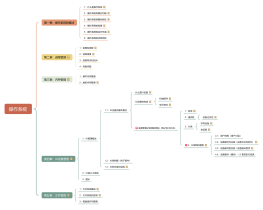
文件服务器
文件服务器的概念
文件服务器是局域网中的重要服务之一,用来提供网络文件共享、网络文件的权限保护及大容量的磁盘存储空间等服务。文件服务器可以是一台普通的个人计算机,它处理文件要求并在网络中发送它们。在更复杂的网络中,文件服务器也可以是一台专门的网络附加存储(NAS)设备,它也可以作为其他计算机的远程硬盘驱动器来运行,并允许网络中的人,像在他们自己的硬盘中一样,在服务器中存储文件。
文件共享及权限
文件共享
文件共享是指主动地在局域网上共享自己的计算机文件,以供给其他计算机使用,一般文件共享使用P2P(Point-to-Point,点对点)模式。
文件共享权限
完全控制权限
修改权限
读取和运行权限
列出文件夹目录权限
读取权限
写入权限
特别权限
文件共享的访问用户类型
管理员组
默认情况下,Administrators中的用户对计算机/域有不受限制的完全访问权。分配给该组的默认权限允许对整个系统进行完全控制。
高级用户组
Power Users 可以执行除了为 Administrators 组保留的任务外的其他任何操作系统任务。分配给 Power Users 组的默认权限允许 Power Users 组的成员修改整个计算机的设置。但Power Users 不具有将自己添加到 Administrators 组的权限。在权限设置中,这个组的权限是仅次于Administrators的。
普通用户组(Users)
这个组的用户无法进行有意或无意的改动。因此,用户可以运行经过验证的应用程序,但不可以运行大多数旧版应用程序。Users 可以创建本地组,但只能修改自己创建的本地组。
来宾组(Guests)
按默认值,来宾跟普通Users的成员有同等访问权,但来宾帐户的限制更多。
所有用户组(Everyone)
这个计算机上的所有用户都属于这个组。
系统组(System)
这是windows内置的系统账户,在Windows系统里面具有最高的权限,但是不可以把这个账户作为登录账户。
FTP
FTP基础知识
FTP的工作原理
FTP承载于TCP之上,在TCP/IP协议中
FTP是TCP/IP的一种具体应用,它工作在OSI模型的第七层,TCP模型的第四层上,即应用层
在服务器端,控制连接的默认端口号为21,它用于发送指令给服务器以及等待服务器响应;数据连接的默认端口号为20(PORT模式下),用于建立数据传输通道
FTP的连接模式
主动模式(PORT)
FTP客户机向服务器的FTP控制端口(默认是21)发送请求,服务器接受连接,建立一条命令链路,当需要传送数据时候,客户端在命令链路上用PORT命令告诉服务器:“我打开了某个端口,你过来连接我”。于是服务器从20端口向客户端的改端口发送连接请求,建立一条数据链路来传送数据。在数据链路建立的过程中是服务器主动请求,所以称为主动模式。在主动模式中,服务器用20号端口,主动连接客户机的大于1024的随机端口。
被动模式(PASV)
FTP客户端向服务器的FTP控制端口发送连接请求,服务器接收连接,建立一条命令链路,当需要传送数据时候,服务器在命令链路上用PASV命令告诉客户端;“我打开了某端口,你过来连接我。”于是客户端向服务器的该端口发送连接请求,建立一条数据链路来传送数据。在数据链路建立的过程中是服务器被动等待客户端请求,所以称为被动模式。在被动模式中,客户机用大于1024的随机端口,主动连接服务器大于1024的随机端口。
FTP的传输模式
ASCII传输模式
二进制传输模式
DNS服务器的配置与管理
DNS基础
DNS的查询方式
递归查询(Recursive Query)
迭代查询(Iterative Query)
DNS查询内容分类
正向查询(Forward Query):客户端由域名查找IP地址
反向查询(Reverse Query):客户机利于IP地址查询其主机完整的域名,即FQDN(完全合格域名)。
DNS服务器安装
启动Windows Server 2012 R2操作系统,点击"服务器管理器"磁贴
唤出"服务器管理器"程序窗口,点击"仪表板→添加角色和功能"链接
弹出"添加角色和功能 向导"对话框,点击"下一步"按钮。
唤出"选择安装类型"选项界面,勾选"基于角色或基于功能的安装"单选框
唤出"选择目标服务器"选项界面,设置完成点击"下一步"按钮。
唤出"选择服务器角色"选项界面,勾选"DNS服务器"复选框。
唤出"选择功能"选项界面,点击"下一步"按钮。
完成安装DNS服务器
在区域中创建资源记录
鼠标右键单击wgs.com,选择“新建主机(A或AAAA)”;在名称中输入www,IP地址是web服务器的地址10.6.64.9,单击“添加主机” ,在出现的对话框单击“确定”。
创建ftp.wgs.com 记录,IP地址是10.6.64.10;创建一个mail的主机记录,IP地址是10.6.64.11,单击“添加主机”按钮。
在DNS管理器,选中添加记录的正向区域选项后,单击鼠标右键,在激活的快捷菜单中选择【新建邮件交换器MX】选项;在【邮件交换器MX】记录窗口单击【浏览】按钮。
在【浏览】窗口可以定位主机记录“mail”,之后单击【确定】按钮返回图3-25所示的窗口。此时,邮件服务器的完全合格域名FQDN将在窗口显示。在图3-25窗口中,单击【确定】按钮,返回DNS管理器。完成邮件交换器MX记录的创建任务
在客户机上打开命令行工具,通过输入nslookup,对应的域名,查看解析是否正常。
转发器与根提示配置
打开DNS管理器,鼠标右键单击“转发器”,选择“属性”,如图;在打开的属性对话框中单击“编辑”按钮
在转发器服务器的IP地址中输入ISP的DNS地址202.96.128.166,解析完成单击“确定”按钮,回到转发器属性对话框单击“应用”,转发器设置成功。
DNS子域与委托
在深圳分部的DNS服务器(静态配置IP地址为10.6.64.9/24)中打开“DNS管理器”,新建总部将委派的域名sz.wgs.com的正向查找区域,如图;添加文件服务器主机记录
在五桂山的总公司的DNS服务器中打开“DNS管理器”,在控制台树中,用鼠标右键单击wgs.com ,然后选择“新建委派”,如图;打开“新建委派向导”单击“下一步”,在“委派的域”中输入要委派的子域sz,单击“下一步”按钮
在名称服务器下选择“添加”,在“新建名称服务器记录”下,输入子域的FQDN和IP地址,IP地址为10.6.64.9,其中FQDN是主机名+域名,单击“确定”按钮,如图。单击“确定”按钮返回名称服务器,默认执行 “下一步”,完成子域的委派
在客户机上进行测试,客户机的首选DNS不改动,可以看到在子域的DNS服务器上有一个主机记录www.sz.wgs.com,IP:10.6.64.9,这里使用nslookup命令测试,解析成功
web服务器
Web服务器的工作原理
连接过程
请求过程
应答过程
关闭连接
HTTP的简介
HTTP的主要特点
支持客户端/服务器(C/S)模式
简单快速
灵活
无连接
无状态
IIS简介
IS的全称是互联网信息服务(Internet Information Server),是微软公司主推、运行于Windows系列操作系统下互联网基本服务
活动目录
目录服务
是一种基于客户机/服务器模型的信息查询服务,在windows系统平台下,通过活动目录组件(Active Directory,AD)来实现目录服务。
活动目录
是面向Windows Standard Server、Windows Enterprise Server以及 Windows Datacenter Server的目录服务。
域控制器
中包含了由这个域的账户、密码、属于这个域的计算机等信息构成的数据库。当电脑联入网络时,域控制器首先要鉴别这台电脑是否是属于这个域的,用户使用的登录账号是否存在、密码是否正确。如果以上信息有一样不正确,那么域控制器就会拒绝这个用户从这台电脑登录。不能登录,用户就不能访问服务器上有权限保护的资源,他只能以对等网用户的方式访问Windows共享出来的资源,这样就在一定程度上保护了网络上的资源
安装活动目录的前提
1.安装者必须具有本地管理员权限
2.操作系统版本必须满足条件(Windows Server 2008 除 Web版外都满足)
3.本地磁盘至少有一个分区是NTFS文件系统
4.有TCP/IP设置(IP地址、子网掩码等)
5.有相应的DNS服务器支持
6.静态的IP地址,并把DNS指向自己的IP地址
7.有足够的可用空间
用户与组
为了简化对用户账户的管理工作,Windows Server 2012中提供了组的概念。组是指具有相同或者相似特性的用户集合,当要给一批用户分配同一个权限时,就可以将这些用户都归到一个组中,只要给这个组分配此权限,组内的用户就都会自动拥有此权限。这里的组就相当于一个班级或一个部门,班级里的学生、部门里的工作人员就是用户。
组策略分为计算机配置和用户配置。
计算机配置执行生效时间:
(1)计算机开机时自动应用。
(2)若计算机已经开机,系统会每隔一段时间自动应用。
用户配置执行生效时间:
(1)用户登录会自动应用
(2)若用户已经登录,系统默认会每隔90~120分钟之间自动应用一次。而且不论策略值是否变动,系统仍然会每隔16小时自动应用一次安全性设置策略。
(3)手动应用到域内的计算机上运行以下命令:gpupdate /force。
首选项与策略的区别
(1)只有域内的组策略才有首选项设置功能,本地计算机策略并无此功能。
(2)策略设置是强制设置,客户端应用这些设置后无法更改,然而首选项设置非强制性,客户端可自行更改设置值,因此首选项设置适合当做默认值。
(3)若要过滤策略设置,必须针对整个GPO来设置。
(4)若在策略设置与首选项设置内有相同的设置项目,而且都已做了设置,但是其设置值却不相同时,则以策略设置优先,也就是最后的有效设置是策略设置内的设置值。
(5)要应用首选项设置的客户端计算机必须安装支持首选项设置的client-side extension(CSE)。
利用NTFS管理数据
NTFS分区和FAT32分区的区别
1、FAT 32 不支持大于4G
2、NTFS文件系统支持以下功能:<br>NTFS权限;EFS加密;磁盘限额;压缩;卷影副本
3、在不影响数据的情况下将FAT32分区转化成NTFS分区<br> convert d: /fs:ntfs
NTFS权限设置
1、文件夹的NTFS权限<br> 权限累加;拒绝优先
2、权限的继承与阻止继承<br> 默认权限的继承、阻止权限继承、指定权限继承
3、查看对象的所有者与获得对象的所有权
4、重置文件夹中所有对象的权限<br> 通过高级NTFS权限改所者并继承给所有子对象,然后再改权限。
NTFS实战
1、只允许用户往文件夹中写入和浏览文件夹内容。
Administrators组权限:完全控制
2、只允许用户在文件夹中创建自己的文件夹,对自己的文件夹有完全控制权。
Administrators组权限:完全控制<br>
CREATOR OWNER组:仅子文件夹和文件,权限为完全控制。
利用EFS保护数据安全
EFS加密原理
在工作组中的计算机使用EFS
在域环境中使用企业CA颁发EFS证书
磁盘文件压缩
在NTFS分区上压缩数据<br>移动数据对压缩状态的影响:不同分区移动不继承压缩状态,同一分区移动继承压缩状态。
配置NTFS分区上的磁盘限额
网络共享文件夹 FTP站点控制每个人使用的磁盘空间大小<br>给特殊的用户指定特殊的限额大小
配置卷影副本
启用卷影副本<br>通过卷影副本恢复文件