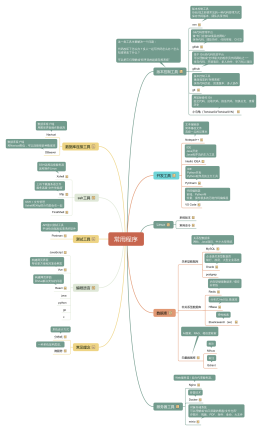
命令
ssh
centos免密码登录authorized_keys需要600权限
通信其他服务器
ssh-copy-id -i ~/.ssh/id_rsa.pub root@要拷贝到的机器ip
增加用户
授权 /etc/sudoers
sudo
linuxidc ALL=(ALL) ALL #这个是新增的用户
免密 sudo
linuxidc ALL=(ALL) NOPASSWD: ALL
SELinux
getenforce
/usr/sbin/sestatus -v
永久关闭
vi /etc/selinux/config
防火墙
临时关闭防火墙<br>systemctl stop firewalld
永久防火墙开机自关闭<br>systemctl disable firewalld
临时打开防火墙<br>systemctl start firewalld
防火墙开机启动<br>systemctl enable firewalld
查看防火墙状态<br>systemctl status firewalld
nginx
设置开机启动
sudo systemctl enable nginx
启动服务
sudo systemctl start nginx
停止服务
sudo systemctl restart nginx
重新加载,因为一般重新配置之后,不希望重启服务,这时可以使用重新加载。
sudo systemctl reload nginx
rpm -Uvh http://nginx.org/packages/centos/7/noarch/RPMS/nginx-release-centos-7-0.el7.ngx.noarch.rpm
yum install -y nginx
sudo systemctl start nginx.service<br>sudo systemctl enable nginx.service
mysql
rpm -qa | grep mysql
yum remove mysql
rpm -ivh mysql-community-release-el7-5.noarch.rpm
wget https://dev.mysql.com/get/mysql57-community-release-el7-11.noarch.rpm
yum localinstall mysql57-community-release-el7-11.noarch.rpm
yum install glibc.i686
yum install mysql-server
MySQL GPG 密钥已过期导致
rpm --import https://repo.mysql.com/RPM-GPG-KEY-mysql-2022
yum install -y mysql-community-server --nogpgcheck
service mysqld restart
systemctl enable mysqld
root用户密码
grep 'temporary password' /var/log/mysqld.log
mysql -uroot -p
ALTER USER 'root'@'localhost' IDENTIFIED BY 'MyNewPass4!';
修改密码
set password for 'root'@'localhost'=password('MyNewPass4!');
update set 语句修改密码
use mysql;<br>update user set password=PASSWORD('MyNewPass5!') where user='root';<br>flush privileges;
mysql> update user set host='%' where user='root';<br>mysql> flush privileges;<br><br>
远程用户连接
GRANT ALL PRIVILEGES ON *.* TO 'zhangsan'@'%' IDENTIFIED BY 'Zhangsan2018!' WITH GRANT OPTION;
子主题
创建用户
CREATE USER ‘username‘@‘host‘ IDENTIFIED BY ‘password‘;
修改验证密码策略
SET GLOBAL validate_password_policy=LOW;
SHOW VARIABLES LIKE 'validate_password%';
设置默认编码为 utf8
修改 /etc/my.cnf 配置文件,在相关节点(没有则自行添加)下添加编码配置,如下:
[mysqld]<br>character-set-server=utf8<br>[client]<br>default-character-set=utf8<br>[mysql]<br>default-character-set=utf8
默认配置文件
配置文件:/etc/my.cnf<br>日志文件:/var/log/mysqld.log<br>服务启动脚本:/usr/lib/systemd/system/mysqld.service<br>socket文件:/var/run/mysqld/mysqld.pid<br><br>
挂载硬盘
磁盘分区
fdisk /dev/sdb
# Command (m for help): n //输入N表示新建一个分区<br># Command (m for help): w //保存分区
用mkfs.ext3格式化新分区
mkfs.ext3 /dev/sdb
挂载使用
$ mkdir /mnt/hdb1 //新建一个挂载点。<br>$ mount /dev/hdb1 /mnt/hdb1 //挂载。<br>$ df -h
开机使用
开机自动挂载<br><br>在vi /etc/fstab中添加新硬盘的挂载信息,添加下面一行:<br>/dev/hdb1 /mnt/hdb1 ext3 defaults 1 2(如果还有一个分区就是1 3,以此类推)<br>这样,每次开机后,系统会自动将/dev/hdb1挂载到/mnt/hdb1
yum源加速
安装base reop源
备份旧源
cd /etc/yum.repos.d<br>sudo mv CentOS-Base.repo CentOS-Base.repo.bak
修改为阿里源
sudo wget -O CentOS-Base.repo http://mirrors.aliyun.com/repo/Centos-7.repo
安装epel repo源
wget -O /etc/yum.repos.d/epel.repo http://mirrors.aliyun.com/repo/epel-7.repo
刷新缓存
yum clean all<br>yum makecache
docker
vi /etc/docker/daemon.json<br>{<br> "registry-mirrors": ["http://hub-mirror.c.163.com"]<br>}<br>systemctl restart docker.service
yum -y install docker<br> <br>systemctl restart docker.service<br>
jenkins
docker pull jenkins<br> <br> docker images | grep jenkins 查看jenkin镜像是否下载成功
mkdir /home/jenkins_home <br> <br> chown /home/jenkins_home/ 1000:1000 jenkins_home
docker run -d --name myjenkins -p 50000:8080 -v /home/jenkins_home:/home/jenkins_home jenkins 创建容器并启动<br> <br>docker ps | grep jenkins 查看是否映射成功
安装启动 Jenkins 容器
docker run -d --name jenkins -p 8081:8080 -v /data/jenkins_home:/var/jenkins_home jenkins/jenkins:lts;<br>备注:<br>-d //启动在后台<br>--name //容器名字<br>-p //端口映射(8081:宿主主机端口,8080:容器内部端口)<br>-v //数据卷挂载映射(/data/jenkins_home:宿主主机目录,另外一个即是容器目录)<br>enkins/jenkins:lts //Jenkins镜像(最新版)<br>
docker run -d --name myjenkins -p 3927:3927 -p 19362:19362 -v /data/home/jenkins:/data/home/jenkins docker.io/jenkins:latest
docker ps 查看容器 <br> <br> docker exec -i -t 容器的id或者容器名字 /bin/bash 进入容器<br> <br> cat /var/jenkins_home/secrets/initialAdminPassword 查看密码<br><br>
yum安装
$ yum -y install wget<br>$ wget https://mirrors.tuna.tsinghua.edu.cn/jenkins/redhat-stable/jenkins-2.263.1-1.1.noarch.rpm<br>$ yum -y localinstall jenkins-2.263.1-1.1.noarch.rpm<br>$ systemctl start jenkins<br>$ systemctl status jenkins<br>$ chkconfig jenkins on<br><br>
修改更新源
$ sed -i 's#updates.jenkins.io#mirror.tuna.tsinghua.edu.cn/jenkins/updates#g' /var/lib/jenkins/hudson.model.UpdateCenter.xml<br>$ sed -i 's#updates.jenkins.io/download#mirrors.tuna.tsinghua.edu.cn/jenkins#g' /var/lib/jenkins/updates/default.json<br>$ sed -i 's#www.google.com#www.baidu.com#g' /var/lib/jenkins/updates/default.json<br><br>
修改端口
vim /etc/sysconfig/jenkins
修改ssh端口
vi /etc/ssh/sshd_config
#Port 22 //这行去掉#号,防止配置不好以后不能远程登录,还得去机房修改,等修改以后的端口能使用以后在注释掉<br><br>Port 20000 //下面添加这一行
systemctl restart sshd.service
chsh -s /bin/bash
跳板机
https://github.com/sshstack/sshstack
删除centos7自带的python
强制删除已安装python及其关联 # rpm -qa|grep python|xargs rpm -ev --allmatches --nodeps
删除残余文件 # whereis python|xargs rm -frv
替换
find -name "*.locked" | for i in *;do mv $i `echo $i | sed 's/\.locked//g'`;done
find / -name "*.jar" -exec grep -Hsli 类名 {} \;<br>find . -name "*.jar" -exec grep -Hsli 'javax.el.ExpressionFactory' {} \;
查询类名
启动优先级
LIB=".:${FPATH}/lib/javax.el-3.0.0.jar:${FPATH}/lib/*:${FPATH}/core/*:${FPATH}/blib/*.jar"<br>