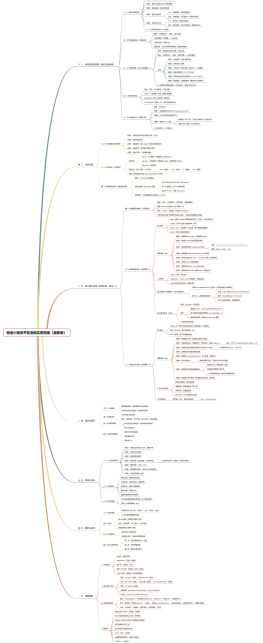
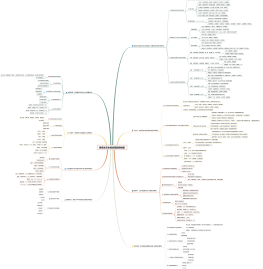
微信小程序开发与运营
2024-05-17 08:24:44 0 举报
AI智能生成
微信小程序是一种轻量级的移动应用程序,它基于微信平台开发,为用户提供了一种全新的交互方式。通过微信小程序,用户可以实现各种功能,如购物、点餐、阅读等。微信小程序开发与运营主要包括以下几个步骤:首先,需要申请一个微信小程序账号,并创建一个新的微信小程序项目。接着,使用微信官方提供的开发工具进行代码编写,实现所需的功能。然后,将编写好的代码上传到微信服务器,进行审核和发布。最后,通过运营推广,吸引更多的用户使用小程序。在开发过程中,我们需要遵循微信小程序的开发规范和设计原则,保证用户体验的流畅性和一致性。同时,还需要关注微信小程序的运营数据,持续优化和改进,提高小程序的活跃度和用户粘性。
作者其他创作
大纲/内容
微信小程序概述
认识微信小程序
小程序简介
<span style="font-size: inherit;"><font color="#e74f4c">小程序是一种不需要下载安装即可使用的应用,</font>它实现了应用<font color="#e74f4c">“触手可及”</font>的梦想,微信小程序体现了<font color="#e74f4c">“用完即走”</font>的理念,用户不关心是否安装太多应用的问题。有了微信小程序,应用将<font color="#e74f4c">无处不在,随时可用,且无需安装与卸载。</font></span><br>
小程序的特征
<font color="#e74f4c">无需安装、触手可及、用完即走、无需卸载</font>
小程序应用场景的特点
1、简单的业务逻辑
2、低频度的使用场景
微信小程序开发流程
微信小程序开发者工具界面功能介绍
微信小程序开发基础
小程序的基本目录结构
主体文件
<font color="#e74f4c">app.js 小程序逻辑文件</font>
<font color="#e74f4c">app.json 小程序公共设置文件</font>
<font color="#e74f4c">app.wxss 小程序主样式表文件,类似于HTML的.css文件</font>
页面文件
<font color="#ed9745">.js 文件 页面逻辑文件,在该文件中写Javascript代码控制页面的逻辑。</font>
<font color="#ed9745">.wxml 文件 页面结构文件,用于设置页面布局、数据绑定等,类似于HTML页面中的.html文件。</font>
<font color="#ed9745">.wxss 文件 页面样式表文件,用于定义本页中用到的各类样式表。</font>
<font color="#ed9745">.json 文件 页面配置文件。</font>
小程序的开发框架
视网层
逻辑层
配置文件
全局配置文件
页面配置文件
逻辑层文件
项目逻辑文件
页面逻辑文件
页面结构文件
数据绑定
条件数据绑定
页面样式文件
样式导入
常用属性
页面布局
盒子模型
盒子模型就是我们在<font color="#e74f4c">页面设计中经常用到的一种思维模型</font>。在CSS中,<font color="#e74f4c">一个独立的盒子模型由内容(content)、内边距(padding)、边框(border)和外边距(margin)4个部分组成。</font>
块级元素与行内元素
块级元素
块级元素<font color="#e74f4c">默认占一行高度,一行内通只有一个块级元素(浮动后除外),添加新的块级元素时,会自动换行,块级元素一般作作盒子出现。</font>块级元素的特点如下:<br>(1)一个块级元素占一行。<br>(2)块级元素的默认高度由内容决定,除非自定义高度。<br>(3)块级元素的默认宽度是父级元素的内容区宽度,除非自定义宽度。<br>(4)块级元素的宽度、高度、外边距及内边距都可以自定义设置。<br>(5)块级元素可以容纳块级元素和行内元素。
<font color="#e74f4c"><view/>组件默认为块级元素</font>,使用<view/>组件演示盒子模型及块元素的示例代码如下:
行内元素
<font color="#e74f4c">行内元素,不必从新一行开始,通常会与前后的其他行内元素显示在同一行中,它们不占有独立的区域,仅靠自身内容支撑结构,一般不可以设置大小,常用于控制页面中文本的样式。将一个元素的 display 属性设置为 inline 后,该元素即被设置为行内元素。</font>行内元素的特点如下:<br><font color="#e855a4">(1)行内元素不能被设置高度和宽度,其高度和宽度由内容决定。<br>(2)行内元素内不能放置块级元素,只级容纳文本或其他行内元素<br>(3)同一块内,行内元素和其他行内元素显示在同一行。</font><br>
<tex/>组件默认为行内元素,使用<vew/>及<text/>组件演示盒子模型及行内元素的示例代码如下:
行内块元素
当元素的 display 属性被设置为inline-block 时,元素被设置为行内块元素。行内块元素可以被设置高度、宽度、内边距和外边距。示例代码如下:
浮动与定位
元素浮动与清除
<font color="#a37286">元素浮动就是指设置了浮动属性的元素会脱离标准文档流的控制,移到其父元素中指定位置的过程。</font><font color="#e74f4c">在CSS中,通过float属性来定义浮动,</font>其基本格式如下:
<font color="#e74f4c"><b>none——认值,表示元素不浮动:<br>left——元素向左浮动;<br>right——元素向右浮动;</b>
在下面的示例代码中,分别对boxl、box2、box3 元素左浮动:
由于浮动元素不再占用原文档流的位置,因此它会对页面中其他元素的排列产生影响。<font color="#e74f4c">在CSS中,clear属性用于清除浮动元素对其他元素的影响</font>,其基本格式如下:
<b><font color="#e74f4c">left——清除左边浮动的影响,也就是不允许左侧有浮动元素;<br>righ——清除右边浮动的影响,也就是不允许右侧有浮动元素;<br>both——同时清除左右两侧浮动的影响;<br>none--不清除浮动。</b>
示例代码如下:
另外,<font color="#a37286">还可以在父元素外添加一个空元素,实现父元素包裹浮动元素。</font>示例代码如下:
元素定位
<font color="#e74f4c">浮动布局虽然灵活,但无法对元素的位置进行精确的控制。在CSS中,通过posiion属性可以实现对页面元素的精确定位。</font>基本格式如下:
<font color="#e74f4c">static--默认值</font>,该元素按照标准流进行布局;<br><font color="#e74f4c">relative--相对定位,相对于它在原文档流的位置进行定位,</font>它后面的盒子仍以标准流方式对待它;<br><font color="#e74f4c">absolute--绝对定位,相对于其上一个已经定位的父元素进行定位,绝对定位的盒子从标准流中脱离,</font>它对其后的兄弟盒子的定位没有影响;<br><font color="#e74f4c">fxed--固定定位,相对于浏览器窗口进行定位。</font>
对box1、box2、box3进行元<font color="#e74f4c">素静态定位</font>,示例代码如下:
对box1、box2、box3进行元素<font color="#e74f4c">相对定位</font>,示例代码如下:<br><br>
对box1、box2、box3进行元素<font color="#e74f4c">绝对定位</font>,示例代码如下:
对box1、box2、box3进行元素<font color="#e74f4c">固定定位</font>,示例代码如下:
如果将<font color="#e74f4c">box1、box2、box3的父元素采用相对定位</font>,<font color="#e74f4c">将box2采用绝对定位</font>,代码如下:<br><br>
如果将<font color="#e74f4c">box1、box2、box3的父元素采用相对定位</font>,<font color="#e74f4c">将box2采用固定定位</font>,代码如下:
flex布局
容器属性
<font color="#e74f4c">flex 容器支持的7种属性。</font>
项目属性
<font color="#e74f4c">容器内的项目支持6个属性</font>,其名称和功能如下图所示。
页面组件
组件的定义及属性
<font color="#e74f4c">组件是页面视图层(WXML)的基本组成单元</font>,组件组合可以构建功能强大的页面结构。<font color="#e74f4c">小程序框架为开发者提供了容器视图、基础内容、表单、导航、多媒体、地图、画布开放能力等8类(30多个)基础组件。</font>
每一个组件都由一对标签组成,有开始标签和结束标签,内容放置在开始标签和结束标签之间,内容也可以是组件。组件的语法格式如下:
组件通过属性来进一步细化。不同的组件可以有不同的属性,<font color="#e74f4c"><b>但它们也有一些共用属性,如id、class、style、hidden、data-*、bind */catch*等。<br>1.id 组件的唯一表示,保持整个页面唯一,不常用。</b><br><b><font color="#e74f4c">2.class 组件的样式类,对应WXSS中定义的样式。<br>3.style 组件的内联样式,可以动态设置内联样式。<br>4.hidden 组件是否显示,所有组件默认显示。<br>5.data-* 自定义属性,组件触发事件时,会发送给事件处理函数。事件处理函数可以通过传人参数对象的 currentTarget. dataset 方式来获取自定义属性的值。<br>6.bind*/catach* 组件的事件,绑定逻辑层相关事件处理函数。</b>
容器视图组件
<font color="#e74f4c"><b>容器视图组件是能容纳其他组件的组件,是构建小程序页面布局的基础组件,主要包括view、scroll-view和swiper 组件。</b></font>
view
view组件是块级组件,没有特殊功能,主要用于布局展示,相当于HTML中的 div,是布局中最基本的用户界面(User Interface,UI)组件,通过设置 view 的 CSS 属性可以实现各种复杂的布局。view组件的特有属性。
通过<font color="#e74f4c"><view>组件实现页面布局</font>示例代码如下:
scroll-view
通过设置<font color="#e74f4c">scroll-view组件的相关属性可以实现滚动视图的功能</font>,其属性。
<b><font color="#e74f4c">【注意】<br> (1)在使用竖向滚动时,如果需要给 scroll-view 组件设置一个固定高度,可以通过WXSS设置 height 来完成。<br> (2)请勿在 scroll-view 组件中使用 textarea、map、canvas、video 组件。<br> (3)scroll-into-view属性的优先级高于 scroll -top。<br> (4)由于在使用 scroll-view 组件时会阻止页面回弹,所以在 scroll-view 组件滚动时无法触发 onPullDownRefresh。<br> (5)如果要实现页面下拉刷新,请使用页面的滚动,而不是设置scroll-view组件。这样做,能通过单击顶部状态栏回到页面顶部。</font></b>
通过 <font color="#e74f4c">scroll-view 组件可以实现下拉刷新和上拉加载更多</font>,代码如下:
swiper
swiper组件可以实现轮播图、图片预览、滑动页面等效果。一个完整的swiper 组件由<swiper>和<swiper-item/>两个标签组成,它们不能单独使用。<swiper/>中只能放置一个或多个<swiper-item/>,若放置其他组件则会被删除;<swiper-item/>内部可以放置任何组件,默认宽高自动设置为100%。swiper组件的属性。
<swiper-item/>组件为滑块项组件,仅可以被放置在<swiper/>组件中,宽高尺寸默认按100%显示。<br><br> 设置swiper组件,可以实现轮播图效果,代码如下:
基础内容组件
<b><font color="#e74f4c">基础内容组件包括icon、text和progress,主要用于在视图页面中展示图标、文本和进度条等信息。</font></b>
icon
<font color="#e74f4c">icon组件即图标组件,通常用于表示一种状态,如success、info、warn、waiting、cancel等。其属性。</font>
示例代码:
text
<font color="#e74f4c">text组件用于展示内容,类似于HTML中的<span>,text组件中的内容支持长按选中</font>,支持转义字符“/”,属于行内元素。text组件的属性。
示例代码:
progress
<font color="#e74f4c">progress组件用于显示进度状态</font>,如资源加载、用户资料完成度、媒体资源播放进度等。<font color="#e74f4c">progress组件属于块级元素</font>,其属性。
示例代码如下:
表单组件
button
<font color="#e74f4c">button 组件用来实现用户和应用之间的交互,同时按钮的颜色起引导作用。</font>一般来说在一个程序中一个按钮至少有3种状态:默认点击(default)、建议点击(primary)、谨慎点击(warn)。在构建项目时,应在合适的场景使用合适的按钮,<font color="#e74f4c">当<button>被<form/>包裹时,可以通过设置 form-type 属性来触发表单对应的事件。</font>
示例代码:
radio
<font color="#e74f4c"><b>单选框用来从一组选项中选取一个选项。在小程序中,单选框由<radio-group/>(单项选择器)和<radio/>(单选项目)两个组件组合而成,一个包含多个<radio/>的<radio-group/>表示一组单选项,在同一组单选项中<radio/>是互斥的,当一个按钮被选中后,之前选中的按钮就变为非选。</b></font>
示例代码:
checkbox
<b><font color="#e74f4c">复选框用于从一组选项中选取多个项,小程序中复选框由<checkbox-group/>(多项选择器)和<checkbox/>(多选项目)两个组件组合而成。一个<checkbox-group/>表示一祖选项,可以在一个选项中选中多个选项。</font></b>
示例代码:
switch
<b><font color="#e74f4c">switch组件的作用类似于开关选择器。</font></b>
示例代码:
slider
slider组件为滑动选择器,可以通过滑动来设置相应的值。
示例代码:
picker
<font color="#e74f4c">picker 组件为滚动选择器,当用户点击picker组件时,系统从底部弹出选择器供用户选择。picker组件目前支持5种选择器,分别是:selector(普(多列选择通选择器)、multiSelector器)、time(时间选择器)、date(日期选择器)、region(省市选择器)。</font>
普通选择器
<font color="#e74f4c">普通选择器(mode=selector)的属性。</font>
多项选择器
<font color="#e74f4c">多列选择器(mode=multiSelector)允许用户从不同列中选择不同的选择项,其选项是二维数组或数组对象。</font>
示例代码:
时间选择器、日期选择器
<font color="#e74f4c">时间选择器(mode=time)可以用于从提供时间选项中选择相应的时间。</font><br>
<font color="#e74f4c">日期选择器(mode=time)可以用于从提供日期选项中选择相应的日期。</font>
示例代码:
省市选择器
<font color="#e74f4c">省市选择器(mode=region)是小程序的新版本提供的选择快速地区的组件。</font>
示例代码:
picker-view
<font color="#e74f4c">picker-view组件为嵌人页面的滚动选择器。</font>相对于 picker 组件,<font color="#e74f4c">picker-view 组件的列的个数和列的内容由用户通过<picker-viewcolumn/>自定义设置。</font>
示例代码:
input
<font color="#e74f4c">input组件为输入框,用户可以输入相应的信息。</font>
示例代码:
textarea
<font color="#e74f4c">textarea组件为多行输入框组件,可以实现多行内容的输入。</font>
示例代码:
label
<font color="#e74f4c">label组件为标签组件,用于提升表单组件的可用性。</font>label组件<font color="#e74f4c">支持使用for属性找到对应的id或者将控件放在该标签下,当点击Iabel组件时,就会触发对应的控件。for属性的优先级高于内部控件,内部有多个控件的时候默认触发第一个控件。</font>目前,<font color="#e74f4c">label组件可以绑定的控件有<button/>、<checkbox/>、<radio/>、<switch/ >。</font>
示例代码:
form
form组件为表单组件,用来实现将组件内的用户输入信息进行提交。当<form/>表单中formType为submit 的<button/>组件时,会将表单组件中的 value 值进行提交。
示例代码:
多媒体组件
<font color="#e74f4c"><b>多媒体组件包括image(图像)、audio(音频)、video(视频)、camera(相机)组件,使用这些组件,可以让页面更具有吸引力。</b></font>
image
<font color="#e74f4c"><b>image组件为图像组件,与HTML中的 <img/ >类似,</b></font>系统默认image组件的宽度为300 px、高度为2250 px。
<b><font color="#ed9745">i</font></b><font color="#ed9745"><b>mage组件中的mode属性有13种模式,其中缩放模式有4种,裁剪模式有9种。</b></font><br><b><font color="#e74f4c">1.缩放模式</font></b><br><font color="#000000">1) </font><font color="#e74f4c">scaleToFill不保持纵横比缩放图片</font><font color="#000000">,使图片的宽高完全拉伸至填满image元素。<br> 2)</font><font color="#e74f4c">aspectFit保持纵横比缩放图片</font><font color="#000000">,使图片的长边能完全显示出来。也就是说,可以将图片完整地3.显示出来。<br> 3)</font><font color="#e74f4c">aspectFill保持纵横比缩放图片</font><font color="#000000">,只保证图片的短边能完全显示出来。也就是说,图片通常只在水平或垂直方向是完整的,在另一个方向将会发生截取。<br> 4)</font><font color="#e74f4c">widthFix宽度不变,高度自动变化,保持原图宽高比不变。</font>
示例代码:
<b><font color="#e74f4c">2.裁剪模式</font></b><br><br><font color="#e74f4c">top 不缩放图片</font>,只显示<font color="#e74f4c">图片的顶部区域</font>。<br><font color="#e74f4c">bottom 不缩放图片</font>,只显示<font color="#e74f4c">图片的底部区域</font>。<br><font color="#e74f4c">center 不缩放图片</font>,只显示<font color="#e74f4c">图片的中间区域</font>。<br><font color="#e74f4c">left 不缩放图片</font>,只显示<font color="#e74f4c">图片的左边区域</font>。<br><font color="#e74f4c">right 不缩放图片</font>,只显示<font color="#e74f4c">图片的右边区域</font>。<br><font color="#e74f4c">top_left 不缩放图片</font>,只显示<font color="#e74f4c">图片的左上边区域</font>。<br><font color="#e74f4c">top_right 不缩放图片</font>,只显示<font color="#e74f4c">图片的右上边区域</font>。<br><font color="#e74f4c">bottom_left 不缩放图片</font>,只显示<font color="#e74f4c">图片的左下边区域</font>。<br><font color="#e74f4c">bottom_right 不缩放图片</font>,只显示<font color="#e74f4c">图片的右下边区域</font>。
示例代码:
audio
<font color="#e74f4c"><b>audio组件用来实现音乐播放、暂停等。</b></font>
示例代码:
video
video组件用来实现<font color="#e74f4c">视频的播放、暂停等。视</font>频的默认宽度为300飘向,高度为225px。
示例代码:
camera
<font color="#e74f4c">camera组件为系统相机组件,可以实现拍照或录像功能。</font>在一个页面中,<font color="#e74f4c">只能有一个camera 组件。</font>在开发工具中运行时,使用电脑摄像头实现拍照或录像;在手机中运行时,使用手机前后摄像头实现拍照或录像。
示例代码:
其他组件
在小程序中,除了前面介绍的组件以来,<font color="#e74f4c">map组件和canvas组件比较常用。</font>
map
<font color="#e74f4c">map组件</font>用于在<font color="#e74f4c">页面中显示地图或路径</font>,常用于LBS(基于位置服务)或路径指引,功能相对百度地图、高德地图较简单,目前具备绘制图标、路线、半径等能力,不能在croll-view、swiper、picker-view、movable-view组件中使用。
<font color="#e74f4c">map组件的markers属性用于在地图上显示标记的位置</font>,其相关属性如下表所示。<br>
<font color="#e74f4c">map组件的 polyline属性用来指定一系列坐标点</font>,从数组第一项连线到最后一项,形成一条路线,可以指定线的颜色、宽度、线型以及是否带箭头等,其相关属性如下表所示。
示例代码:
canvas
<font color="#e74f4c">canvas组件用来绘制图形,相当于一块无色透明的普通图布。canvas组件本身并没有绘图能力,仅仅是图形容器,通过绘图API实现绘图功能。</font>在默认情况下,canvas组件的默认宽度为300px,高度为225px,同一页面中的canvas-id不能重复,否则会出错。
实现绘图需要3步:<br>(1)创建一个canvas绘图上下文。
示例代码如下:
即速应用
API 应用
案例分析——秦岭山水
小程序后端开发
收藏
0 条评论
下一页