数据库脚本
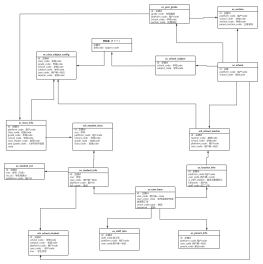
本次项目数据库脚本主文件<br>dump-online_market-202408191655.sql<br>
IDEA数据库工具插件
打开数据库工具
IDEA右侧Database工具栏,展开如上图
如果右侧未发现Database图标,也可以通过<br>View,Tool Windows,Database的方式打开
用IDEA数据库工具建库
启动本机已经安装好的MySQL数据库服务器
Windows:
MacOS:点击Start MySQL Server,<br>启动成功变成Stop MySQL Server<br>
在IDEA数据库工具中点击①处“+”,<br>然后<font color="#e74f4c">选择Data Source,MySQL,MySQL</font><br>注意:<font color="#e74f4c">不要选择</font>如CloudSQL、5.1、Aurora等条目!<br>
弹出Data Source and Driver界面如上图<br>提示:⚠️表示可以升级驱动,点击Update即可,<br>这里的驱动是数据库工具连接MySQL的驱动,和<br>项目里的依赖无关
输入创建MySQL数据库服务器时的用户名和密码<br>注意:这里的Database可以显省略不写<br>点击Test Connection,绿色小勾表示连接成功
完成步骤1后,Database工具界面会显示@localhost<br>表示与本地MySQL数据库连接成功<br>选中@localhost,右键New,Schema
Schema在MySQL中表示数据库,在Name位置输入<br>项目数据库的名字,如:supermarket_online
成功创建supermarket_online数据库
选中supermarket_online数据库,右键,SQL Scripts,Run SQL Script...
在弹出的文件选中窗口中选中本次实训数据库脚本主文件<br>dump-online_market-202408191655.sql<br>打开后IDEA数据库工具会运行该脚本
数据库脚本执行成功,会创建4个数据表
展开routines,可以看到2个函数,2个存储过程<br>函数getMaxGoodsNameLength()在项目中会用到
在Database工具栏中选择数据表user双击,<br>IDEA会显示user表的所有数据,其它数据表操作相同<br>