大学期间,最宝贵的东西不是时间,是注意力。但恰恰是在这件事上,大学生最容易出问题——上课听了,笔记也记了,但一复习还是不知道重点在哪;写论文时看了几十篇文献,关上电脑脑子还是一团浆糊;小组讨论时大家七嘴八舌说了一堆,散会之后谁都不记得说了什么。
这些问题的本质是一样的:信息是零散的,但你的大脑需要结构。 而思维导图,就是帮你把零散信息变成结构化知识的最快路径。
它不是“画图”,而是一种思考方式。当你把一门课的知识点画成思维导图时,你其实是在做三件事:分类(哪些是核心概念、哪些是细节)、分层(概念之间是什么关系)、连接(不同章节之间有什么关联)。这个过程本身就是深度学习——你不需要背,因为你在画的时候已经理解了。
上课听讲,记了一堆笔记却抓不住重点。 老师一节课讲了几十页PPT,你全部抄下来,等于没抄。用思维导图,把“这节课讲了哪几个核心概念、每个概念下面有哪些要点”画出来——一张图覆盖一节课,复习时不用翻几十页笔记。
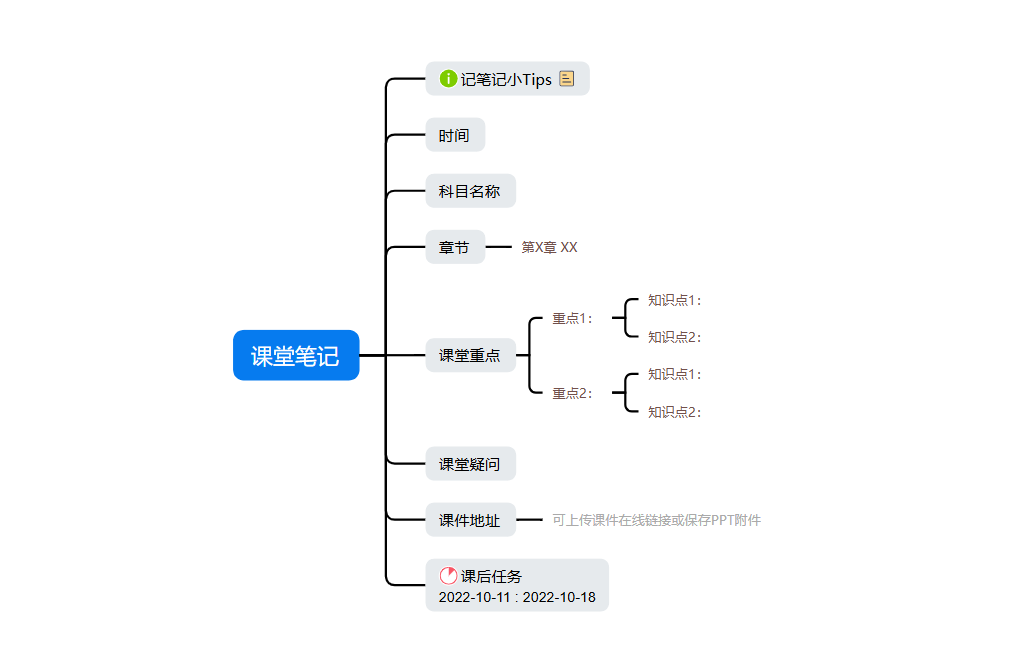
期末复习,七八门课堆在一起不知道从哪开始。 把每门课的知识框架画成一张思维导图,哪一章掌握了、哪一章需要重点复习,一目了然。比起翻书,翻一张图快得多。
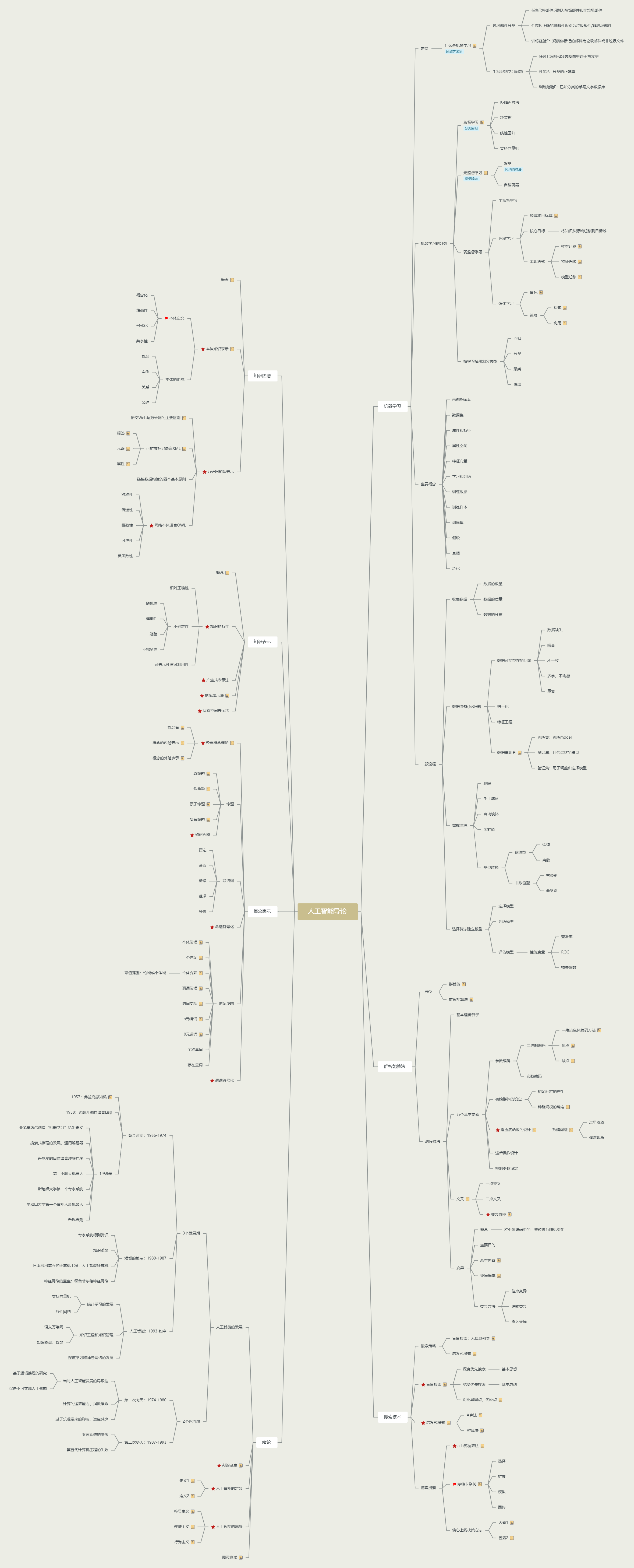
写论文或做课程项目,文献读了一堆脑子还是一团浆糊。 用思维导图把文献的核心观点、研究方法、结论梳理出来,彼此之间的关联和差异在图上自然呈现——论文的“研究空白”往往就在这些关联的缝隙里。
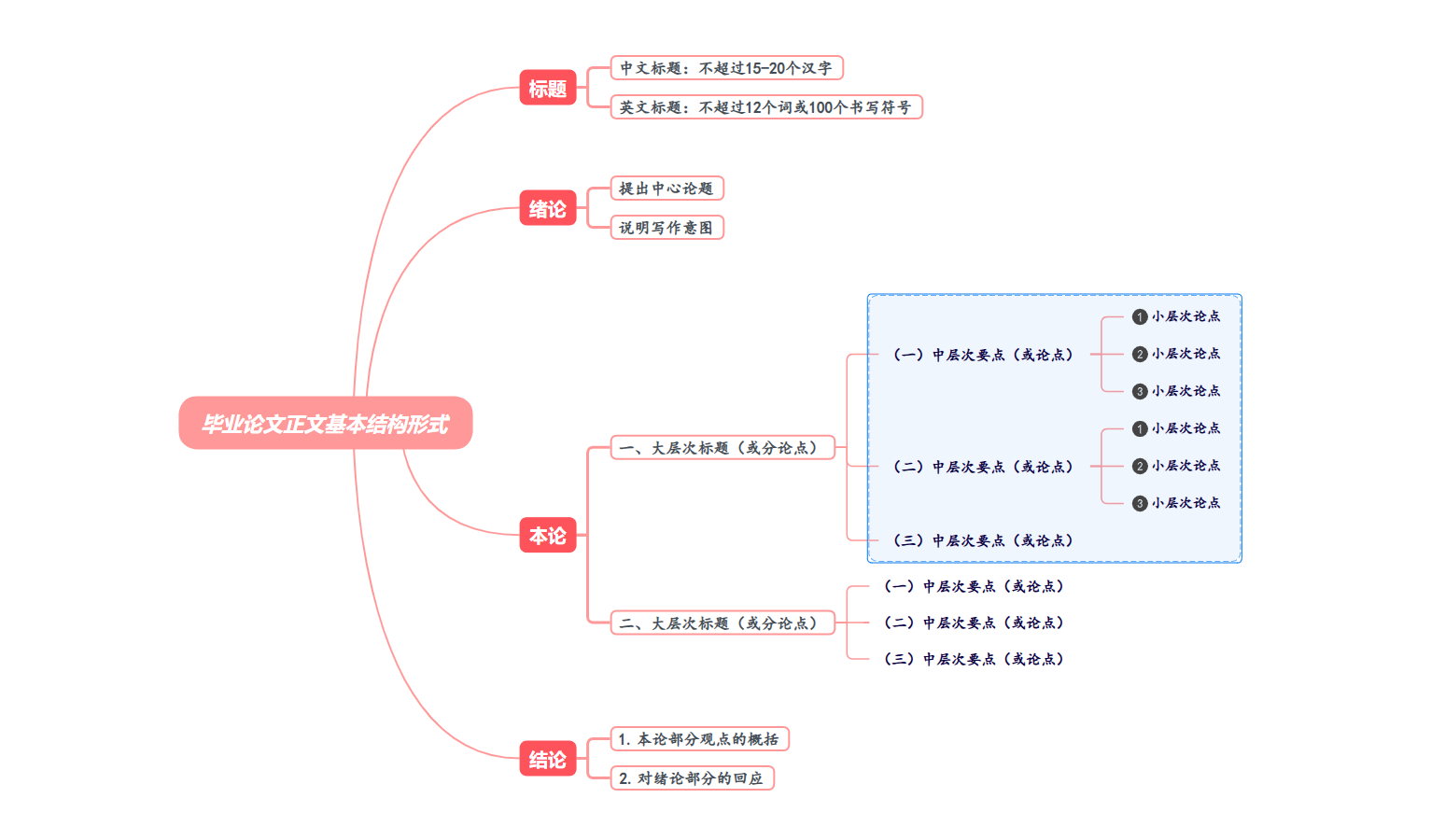
小组作业,讨论了两个小时各说各话。 把讨论结果用思维导图当场记录、当场归类、当场确认分工——会议结束了,产出也有了。
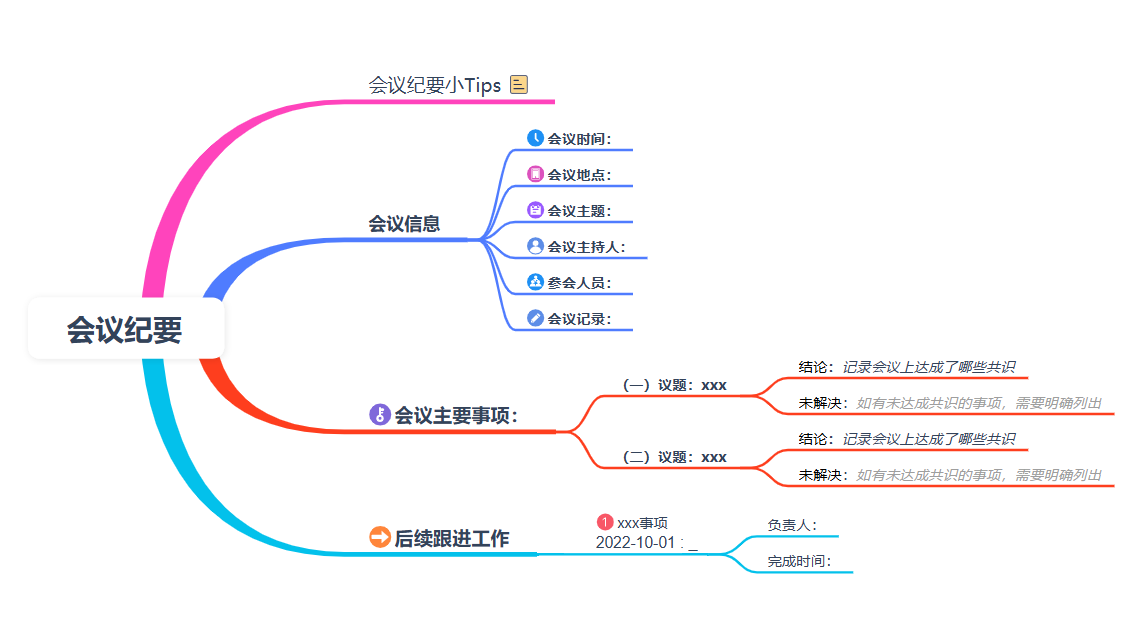
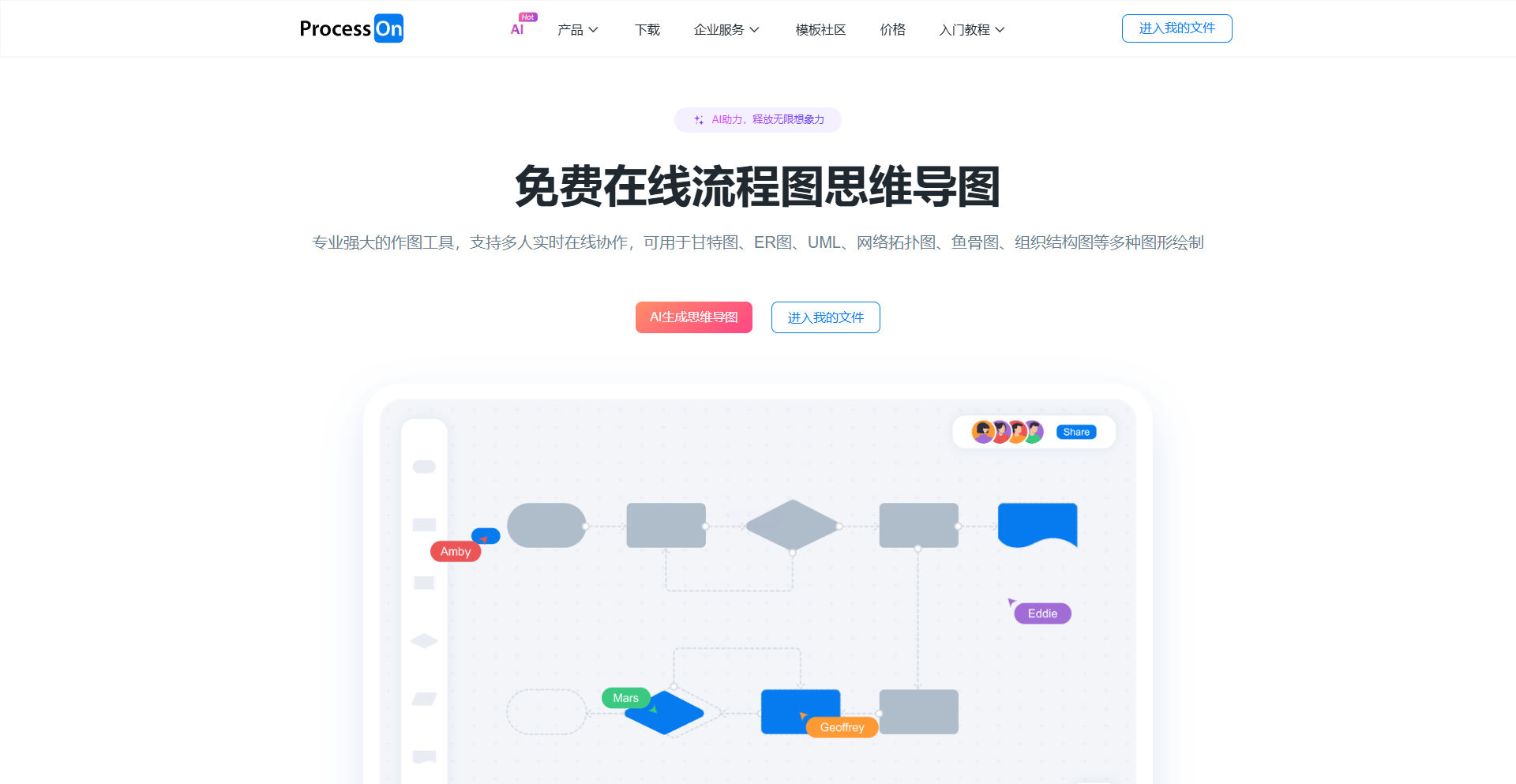
如果大学四年只能选一款思维导图工具,ProcessOn可能是最不后悔的选择。
它不止是思维导图工具——流程图、ER图、时序图、UML、甘特图、组织架构图、网络拓扑图……十多种图表类型在一个平台全部支持。这意味着你不需要在多个工具之间来回切换:计算机专业的画流程图和ER图、经管专业的画组织架构图、理工科的画实验流程图——ProcessOn一个账号全部搞定。
产品特点:
多图表类型全覆盖:大学四年需要画的图,基本都能在ProcessOn里完成。大一画思维导图整理课程框架,大二画流程图梳理实验流程,大三画ER图完成数据库课设,大四画甘特图排毕业设计进度——一个工具贯穿整个大学。
模板社区海量资源:模板社区有近百万个模板,从“高等数学知识框架”到“考研英语复习规划”,从“毕业论文写作流程”到“互联网产品商业模式画布”——找到模板一键克隆,1分钟变出自己的导图。
AI一键生成:输入一个主题(如“中国近代史时间线”),AI直接帮你生成完整框架,省去“对着空白画布发呆”的时间。
多人实时协作:小组作业时,几个人同时编辑一张图,再也不用“你画完发给我,我改完再发给你”。
图片来源:wps.cn
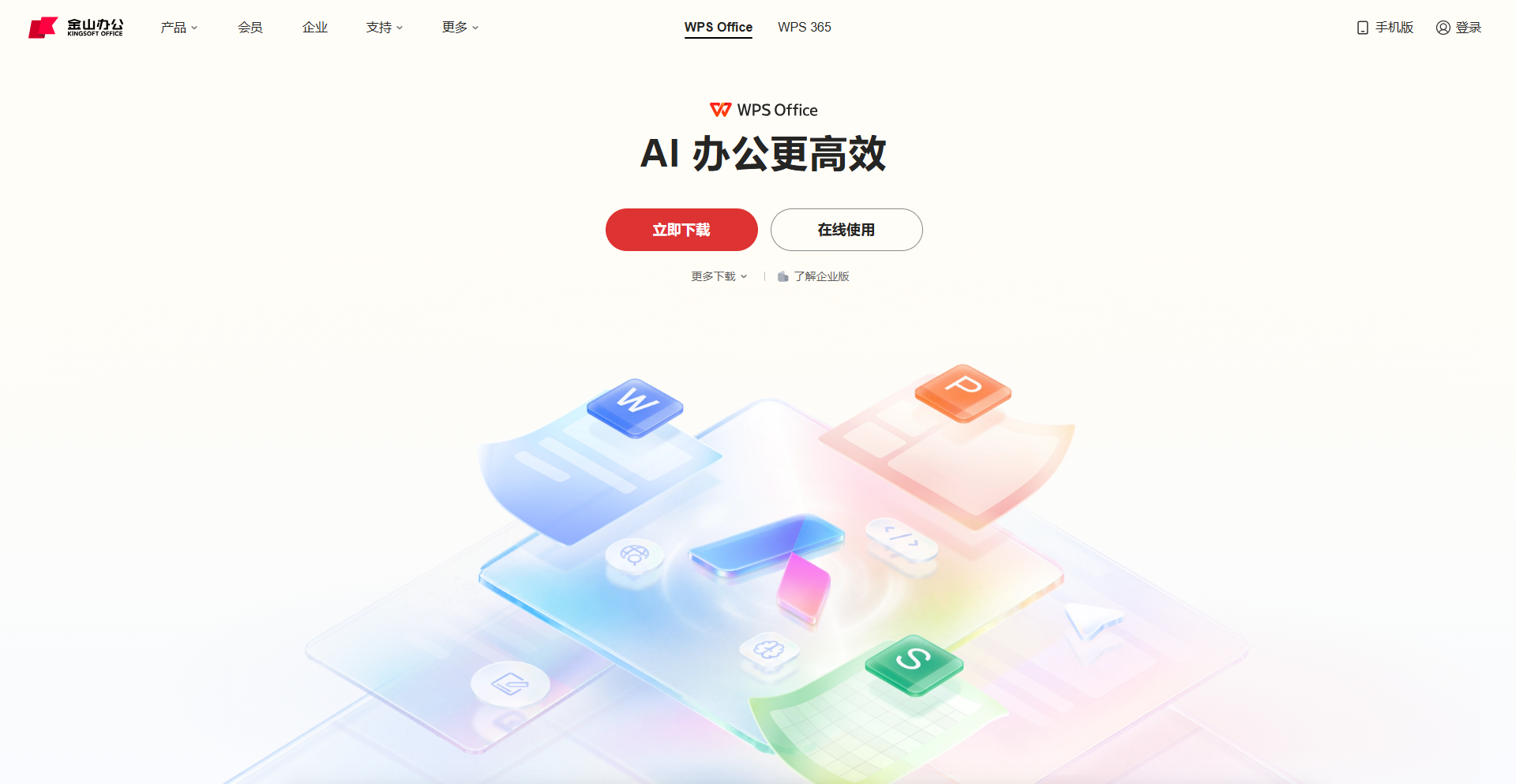
WPS思维导图并不是一个独立的软件,而是直接内置于WPS Office套件中的功能模块,与文字、表格、演示并列。在WPS演示(Presentation)中打开「插入」选项卡,就能找到思维导图入口,无需额外安装任何插件。
产品特点:
文档内即用:最大的优势是“顺手”。写论文写到一半需要梳理结构?在WPS文字里直接插入一张思维导图。做PPT做到一半需要整理逻辑?在WPS演示里直接创建导图。不需要切换软件、不需要导出导入。
AI生成思维导图:WPS AI支持基于已有文档一键生成思维导图,也可以直接输入要求让AI生成——比如在写论文时,把几千字的文献拖进去,AI自动帮你梳理出核心框架。
与文档/PPT无缝联动:导图画完可以直接嵌入到论文或PPT中,不需要截图、导出、再插入——所有操作在同一个软件里完成。
主题样式丰富:内置十几套主题模板,配色克制,导出的图放在论文或PPT里不突兀。
如果你本来就在用WPS写论文、做PPT,思维导图功能相当于“附赠”的——不需要额外学一个新软件,在熟悉的环境里多一个顺手的功能。
图片来源:mindmeister.com
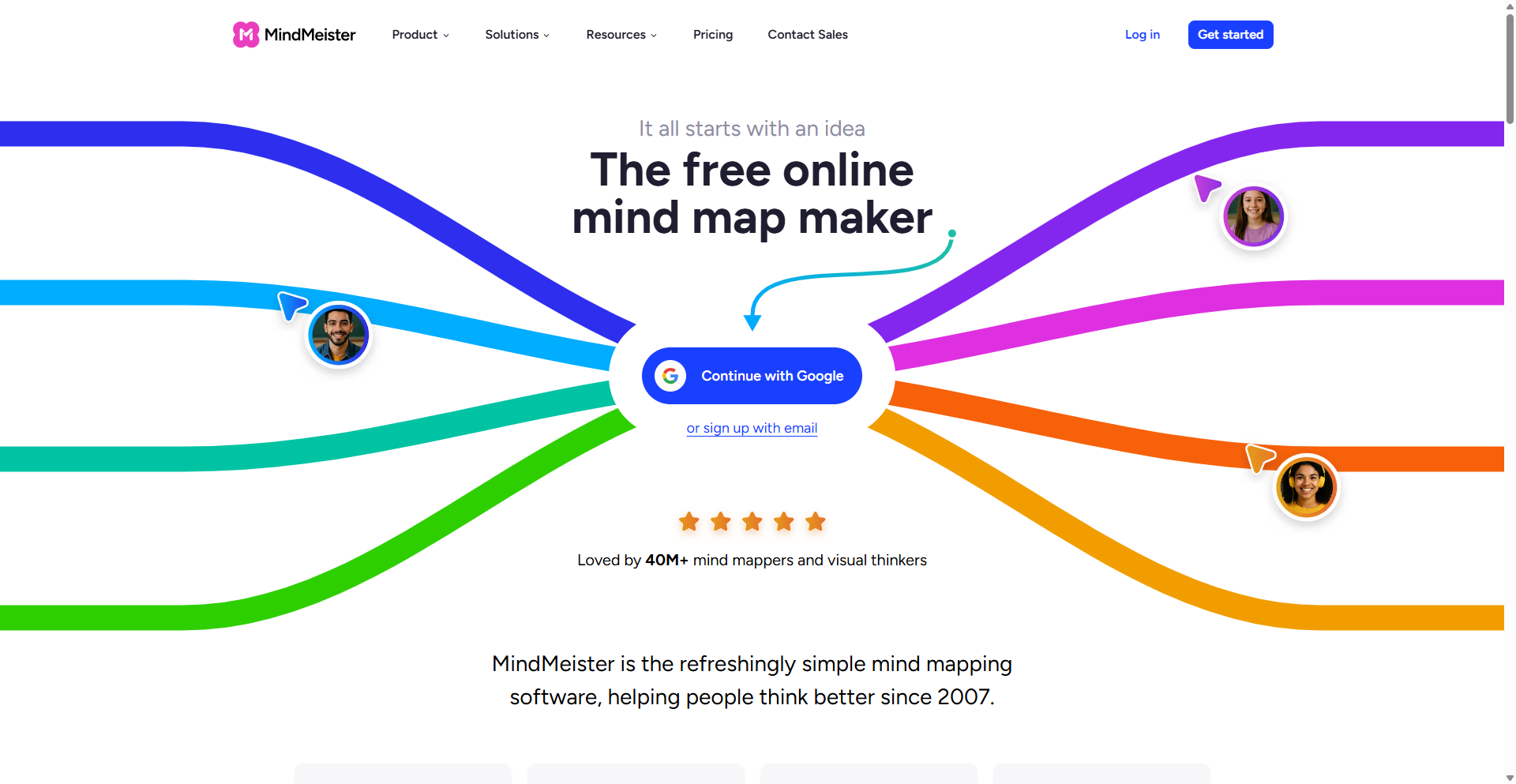
MindMeister是思维导图领域最老牌的工具之一,自2007年上线以来已积累超过4000万用户。它是一款纯粹的在线思维导图工具,专注把“画导图”这件事做到极致。
产品特点:
极致的导图体验:拖拽式操作流畅自然,支持展开/折叠分支、多图同画布、大纲模式切换等多种视图。内容组织方式非常灵活——你可以用导图模式做发散思考,也可以一键切换到大纲模式做线性整理。
AI生成导图:输入一个主题或上传一份文件,MindMeister的AI可以在几秒钟内帮你生成结构清晰的思维导图。
专注模式与演示模式:专注模式帮你屏蔽干扰、聚焦当前分支;演示模式可以直接在导图内进行幻灯片式展示,不需要额外做PPT。
与MeisterTask深度集成:思维导图里的节点可以直接转化为可执行的任务,从“思考”到“行动”无缝衔接。
全平台支持:网页、手机、平板全部覆盖,随时随地查看和编辑。
图片来源:coggle.it
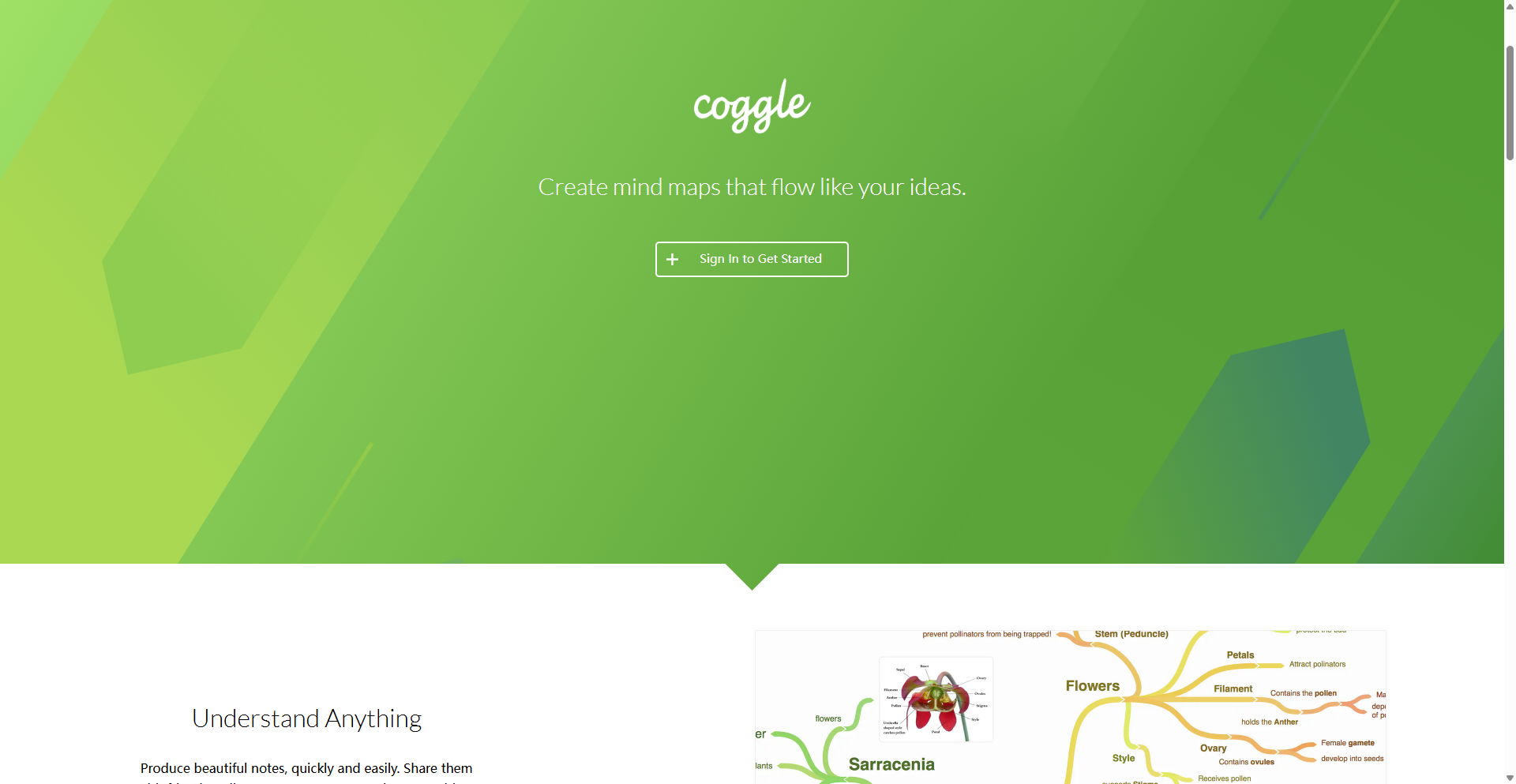
Coggle是一款极简的网页版思维导图工具,专为“简单易用”和“实时协作”而设计。它不需要安装任何软件,打开浏览器就能用。
产品特点:
零门槛上手:界面极其简洁,没有复杂的菜单和按钮。从中心主题开始,点击“+”按钮添加分支,输入文字——三步完成一张导图。任何人在30秒内都能学会。
完全免费、无限制:Coggle最吸引学生的一点是——免费版对导图大小没有任何限制,你可以画任意规模的导图,不用担心节点数量或文件大小超标。
实时协作:通过分享链接邀请任何人共同编辑,协作者不需要注册账号。小组讨论时,几个人同时在线上编辑同一张图,比轮流发言效率高得多。
丰富的视觉定制:支持上传图片到节点、添加图标、改变分支颜色和连接线样式。导图可以做得非常直观。
即时响应:键盘快捷键和点击操作都极其流畅,打字即时生成分支,不会被复杂菜单打断思路。
图片来源:miro.com
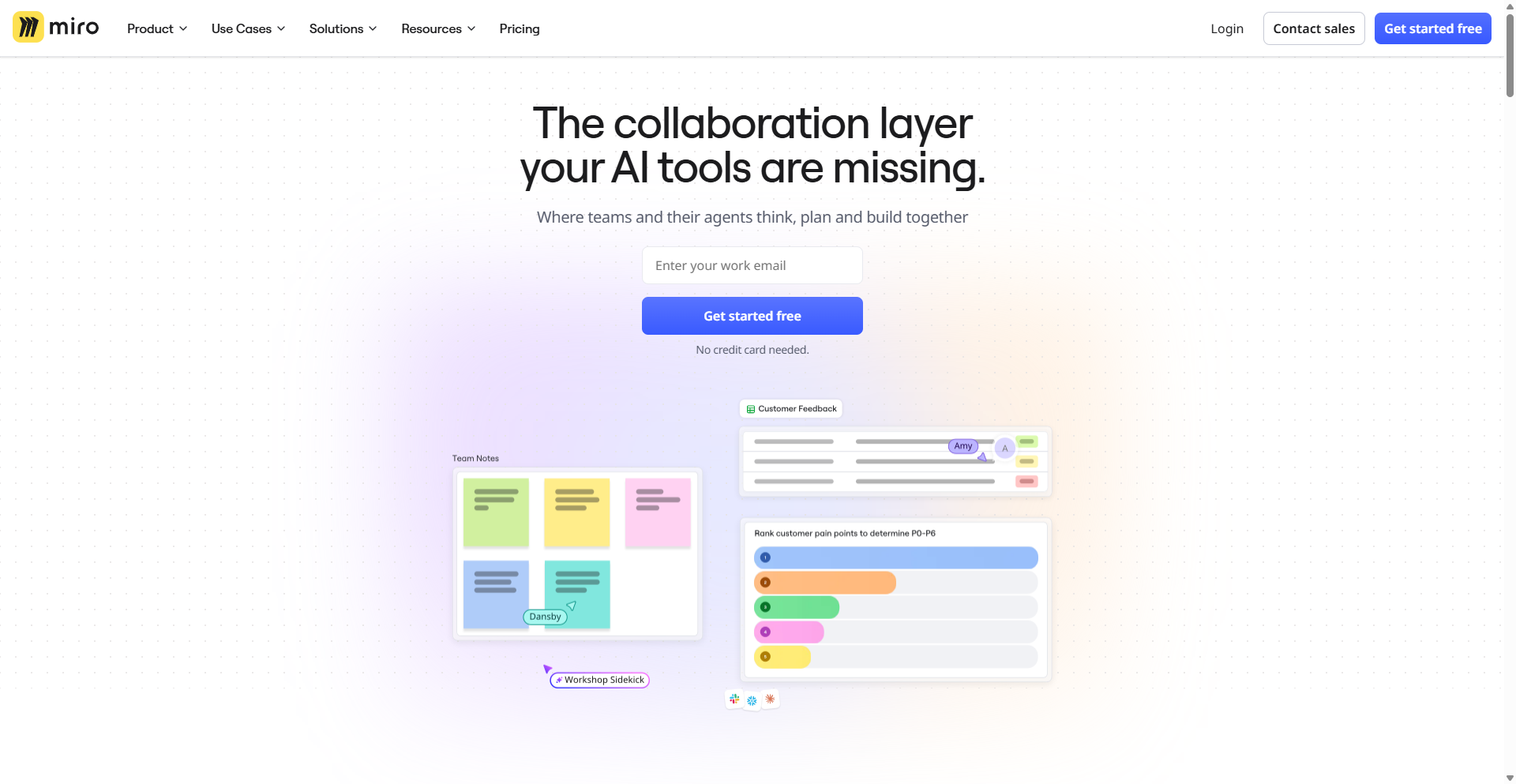
Miro是全球用户过亿的在线协作白板平台。它不是专门的思维导图软件,而是一个什么都能往上放的无限画布,思维导图只是其中的一种能力。
为什么大学生需要Miro?因为大学里最耗时间的不是个人学习,是小组协作。几个人围着一台电脑改PPT、轮流发文件、在群里对着一堆消息确认分工——这些低效场景,Miro一张画布全解决。
产品特点:
实时协作体验全球领先:所有人在同一张画布上同时操作——贴便签、画导图、做投票、画流程图——光标实时可见,谁在改什么一目了然。小组讨论时当场记录、当场归类、当场确认分工,会议结束产出也有了。
AI辅助生成与连接:Miro AI可以在你脑暴时自动建议想法之间的连接和结构。输入一个中心主题,AI帮你生成多分支的思维导图框架。
丰富的教育模板:Miro的模板库包含用户旅程图、概念图、项目路线图等多种大学生常用模板。一键创建,快速开始小组协作。
不止是导图:同一张画布上可以混合使用思维导图、便签、流程图、框架、图片、PDF标注等多种元素。写论文综述时,左边放文献思维导图,右边贴原文截图和批注——所有资料集中在一张画布上。
演示模式与异步协作:演示模式支持分段展示导图结构;Talktrack功能可以录制带光标指示的讲解视频,组员在不同时间各自查看,不需要凑在一起开会。
选型建议:
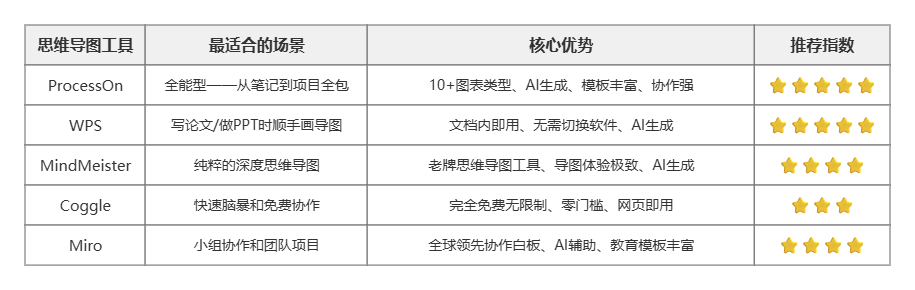
如果你想用一款工具覆盖大学四年的所有场景→ ProcessOn(全能型,一个工具贯穿始终)
如果你主要用WPS写论文、做PPT,不想额外装软件→ WPS(顺手、无缝集成)
如果你需要一款纯粹的、体验好的思维导图工具→ MindMeister(4000万用户验证过的经典)
如果你需要完全免费、零门槛的快速脑暴工具→ Coggle(打开浏览器即用、无限大小)
如果你需要和同学频繁做小组项目→ Miro(协作体验较好)
Q1:思维导图真的能提高学习效率吗?
A:能,但前提是你真的在“画”而不是在“抄” 。思维导图的价值不在于最终那张图好不好看,而在于画的过程中你被迫做了分类、分层和连接——这个过程本身就是深度加工。研究表明,主动加工信息比被动阅读的记忆留存率高得多。
Q2:这些工具都需要付费吗?
A:以上推荐的所有工具都有对学生友好的免费方案。ProcessOn学生认证有专属福利;WPS思维导图功能内置于WPS Office中;Coggle个人使用完全免费、无限制;Miro有专门的教育版免费计划;MindMeister免费版支持创建最多三个思维导图。
Q3:ProcessOn和WPS的思维导图有什么区别?
A:ProcessOn是专业的在线作图平台,除了思维导图还支持流程图、ER图、时序图、UML等十多种图表类型,适合需要画各种专业图表的同学。WPS思维导图是内置于WPS Office中的功能模块,优势是“顺手”——写论文、做PPT的时候随时插入,不需要切换软件。
Q4:Miro适合个人使用吗?
A:适合,但有点“大材小用”。Miro最强大的地方是多人实时协作——几个人同时在一张白板上画图、贴便签、做投票。如果你是个人使用,ProcessOn或MindMeister可能更高效。但如果你经常做小组作业、课程项目需要团队协作,Miro是目前全球最好的选择。
Q5:手机和电脑都能用吗?
A:以上五款工具全部支持多端使用。ProcessOn和WPS有全平台客户端;Coggle浏览器打开即用;MindMeister和Miro都有网页版和全平台App。你在电脑上画的图,手机上随时可以查看和编辑。
 免费在线协同思维导图流程图
免费使用
免费在线协同思维导图流程图
免费使用


 树形图
树形图  括号图
括号图 


 思维笔记
思维笔记