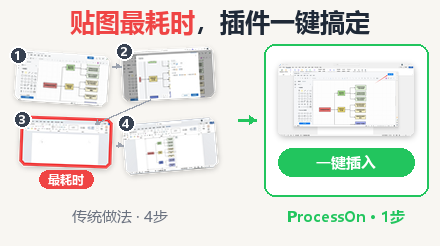
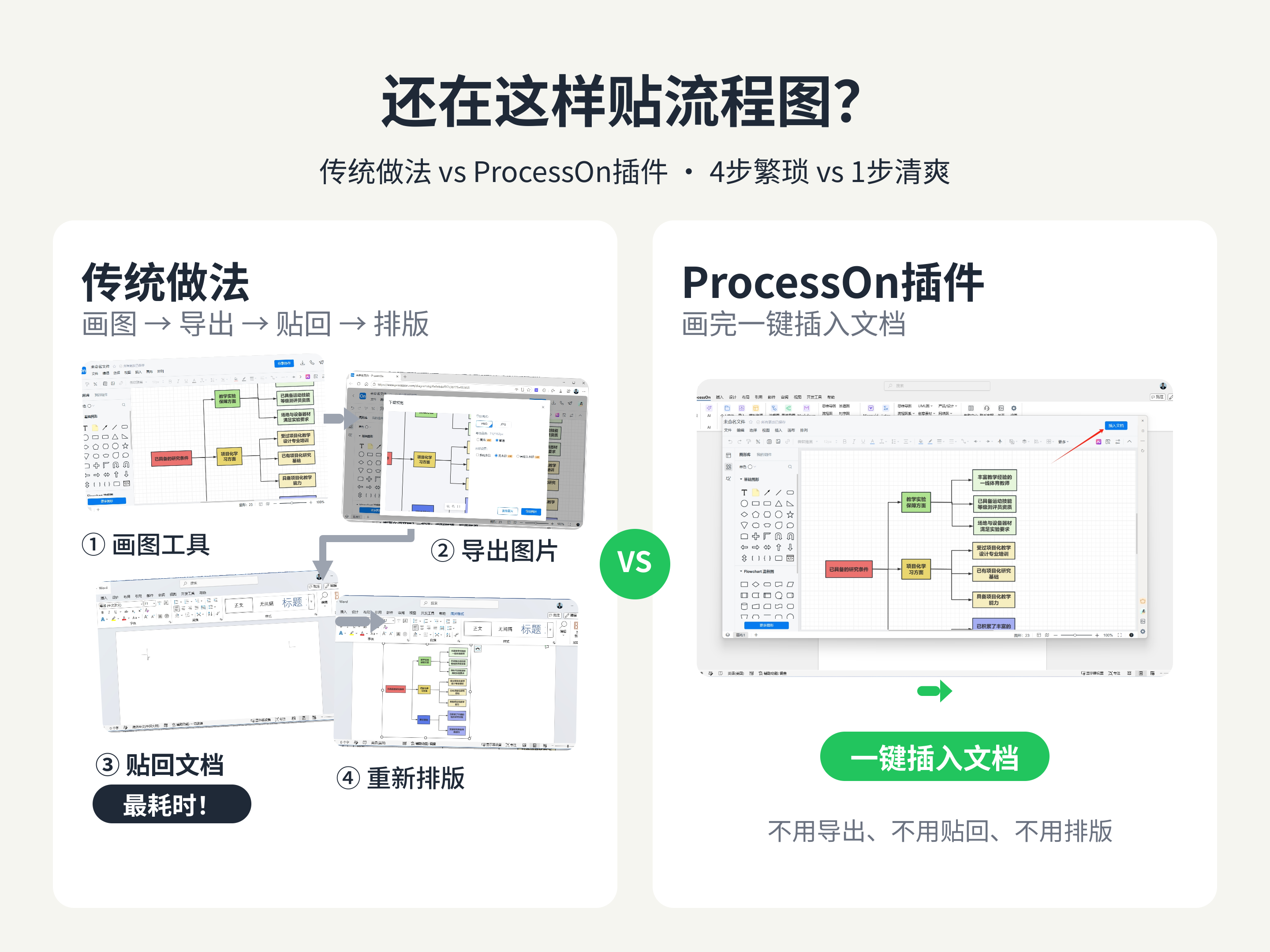
流程图要加一个分支:切到画图工具 → 导出图片 → 贴回文档 → 重新对齐排版……半小时没了。过两天又改一次?好,再来一遍。
图改了三版,一半时间都花在「贴图」上。
写论文画技术路线、做方案画流程图、写需求讲不清流程、备课想把文字变图——如果你也正在经历这些,那这篇就是为你准备的。
ProcessOn 大家都不陌生——在线思维导图、流程图、架构图工具,网页版随手即用。
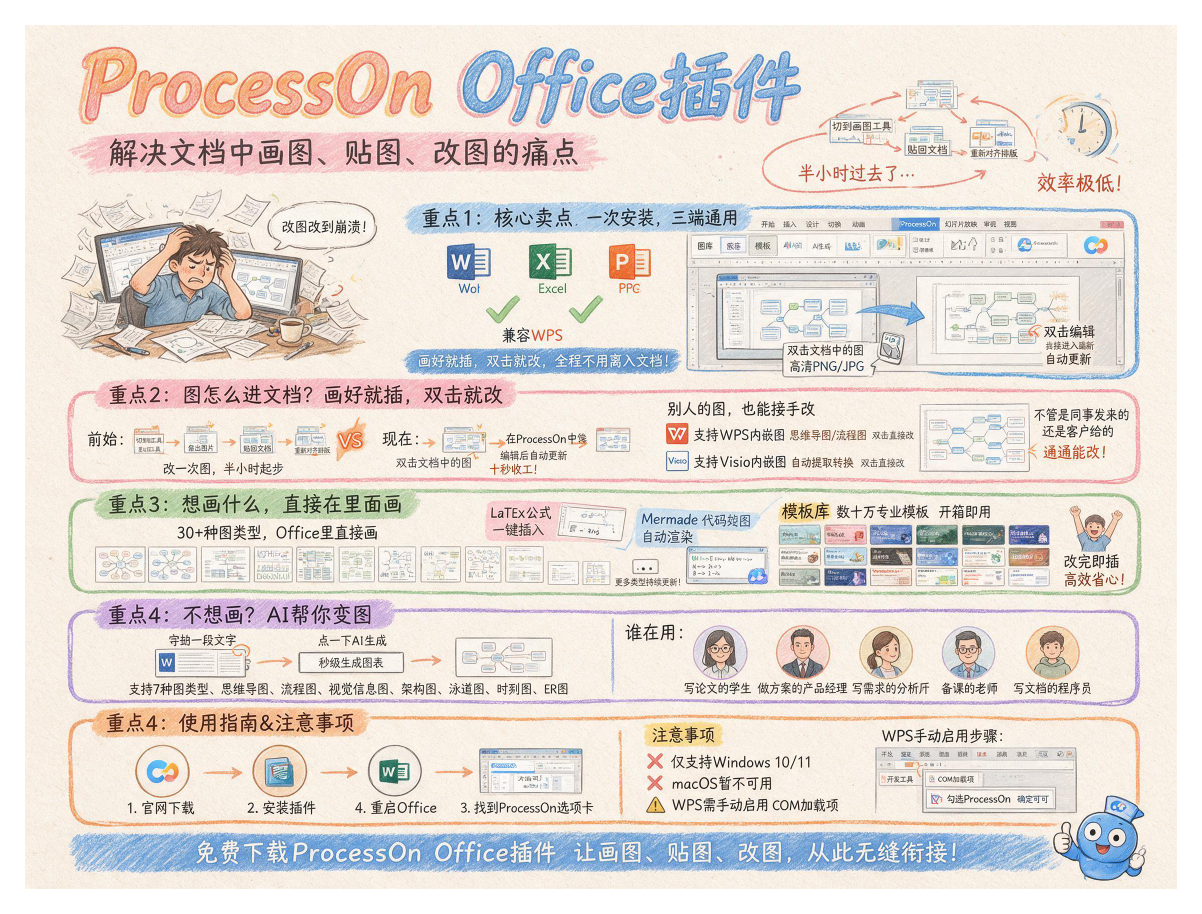
这次官方出品的 Office 插件,装一次,Word、Excel、PPT 三端全都能用,还兼容 WPS。
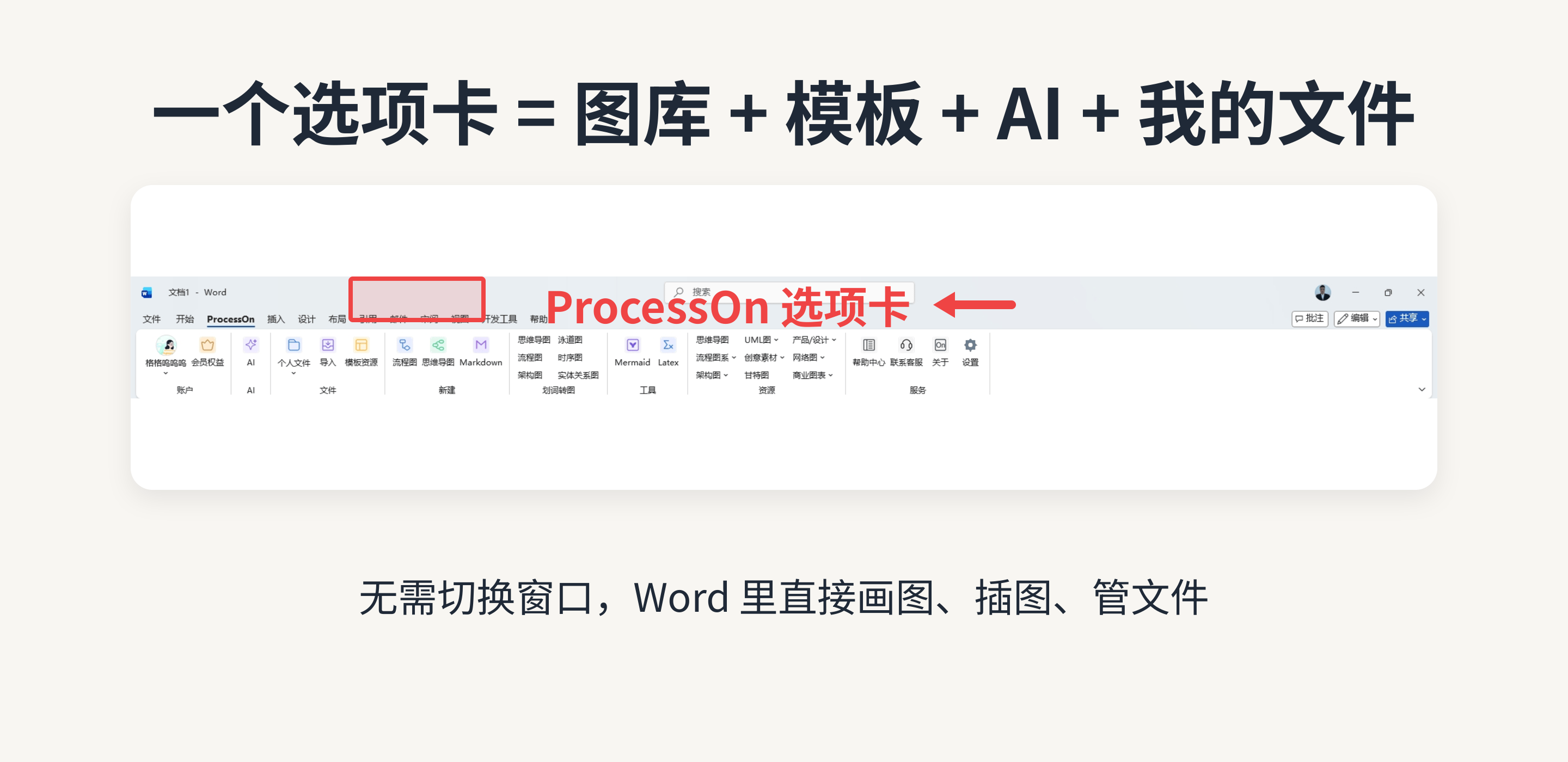
装完之后,Office 顶部会多出一个「ProcessOn」选项卡,图库、模板、AI 生成、我的文件全在里面。画图不用再切窗口,写完直接插,插完双击还能改——全程不用离开文档。
在 ProcessOn 网页端画好的图,选中之后直接插入文档,插入的是高清 PNG / JPG,比随手截图清晰自然得多,放进文档里排版基本不用再动。
更绝的是,已经插进文档的图,双击一下,就直接回到 ProcessOn 编辑器里改——改完保存,文档里的图自动更新到最新版,不用删掉重贴,连位置都还是原来的。

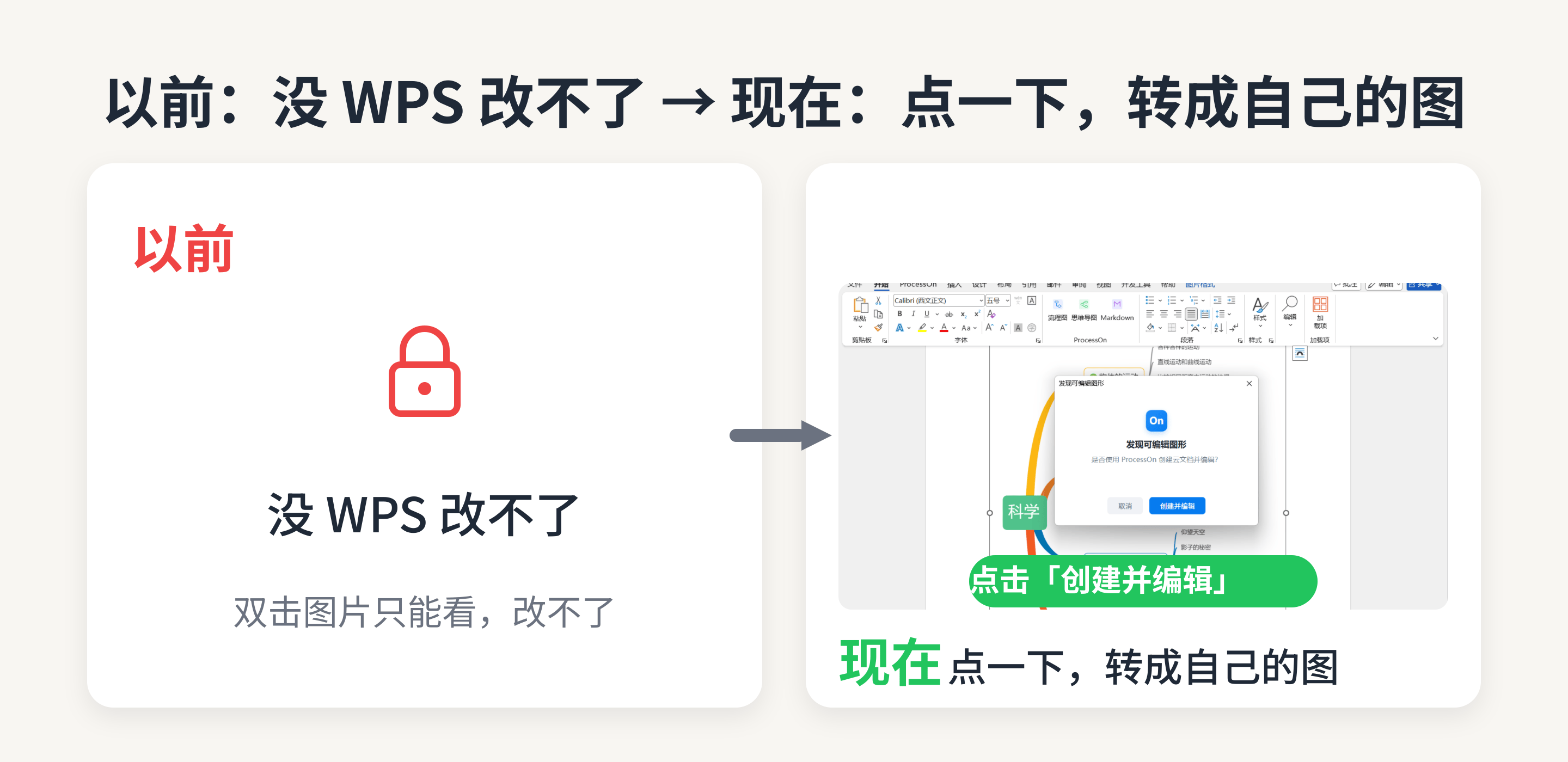
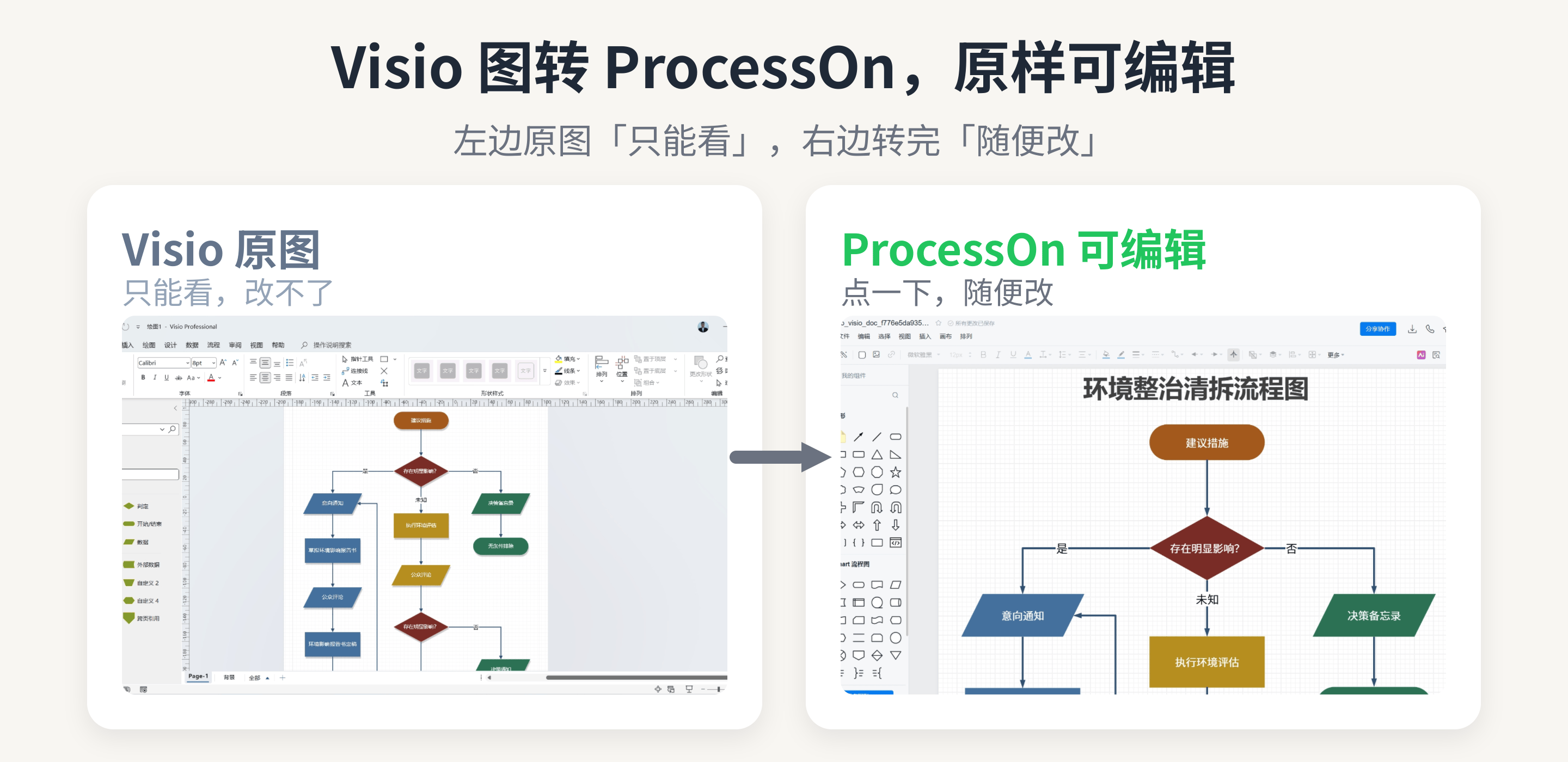
同事、客户发来的文档,很多是 WPS 或 Visio 做的——里面内嵌的图,以前只有装原软件才能改,换个软件、换台电脑,就只能干瞪眼。
现在,双击文档里的这种图:
WPS 内嵌的思维导图、流程图:插件会先问你是否用 ProcessOn 打开,确认后图自动转成 ProcessOn 可编辑的云文档,直接进编辑器继续改,改完还能插回文档;
内嵌的 Visio 图:过去是个死胡同——没装 Visio 改不了,装了还得再学一个软件。现在双击,自动提取图的数据、导入转换,转成 ProcessOn 可编辑图直接继续画;想保持原样,也可以走系统默认方式打开。
Word、Excel、PPT 里的 WPS / Visio 图,都能这样接手。从「改不了」到「双击就能改」,老图不再是负担。
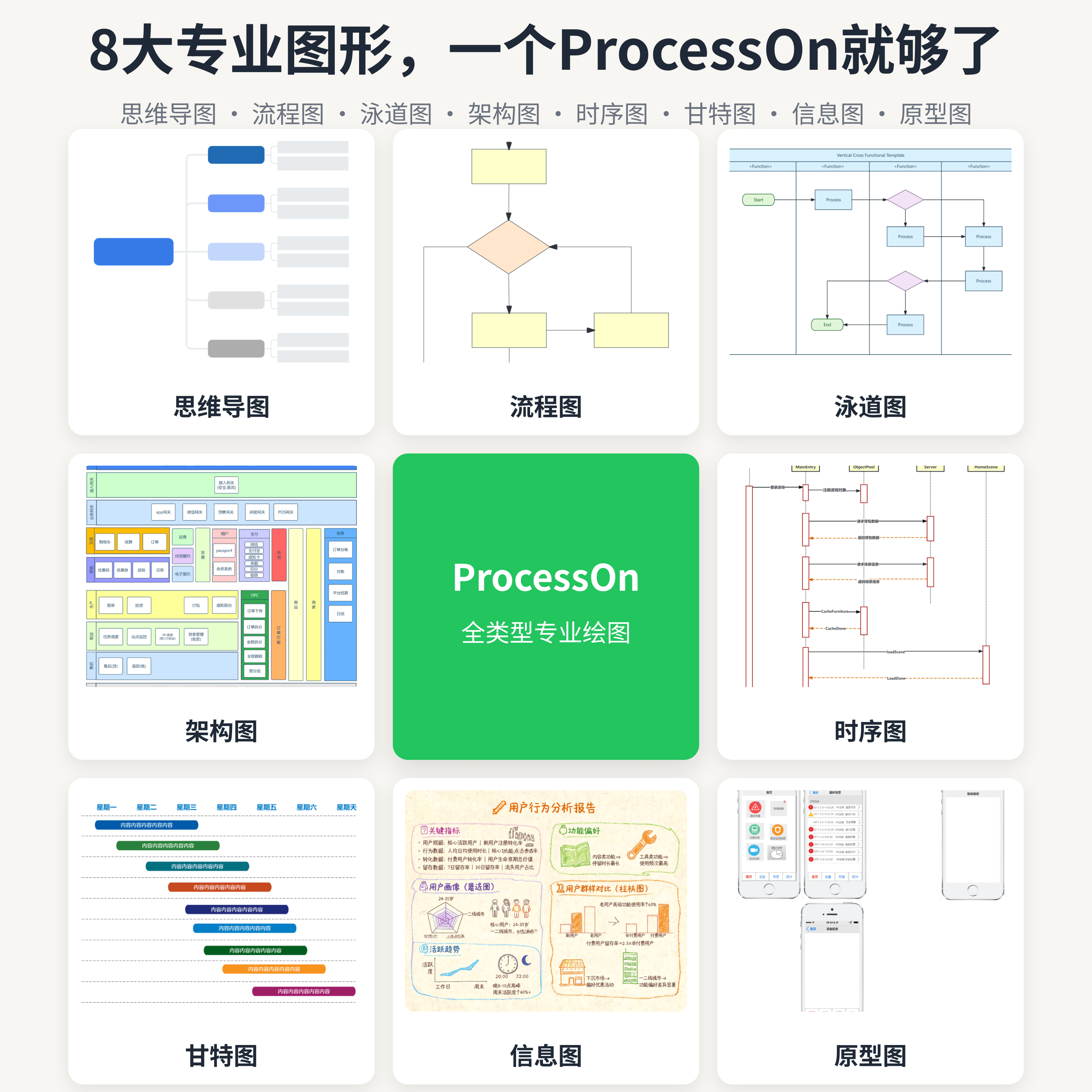
思维导图、流程图、泳道图、BPMN、架构图、部署图、UML、ER 图、时序图、甘特图、时间轴、原型图、信息图……30+ 种图类型,不用再打开网页端新建,Office 里直接画,画完即插。
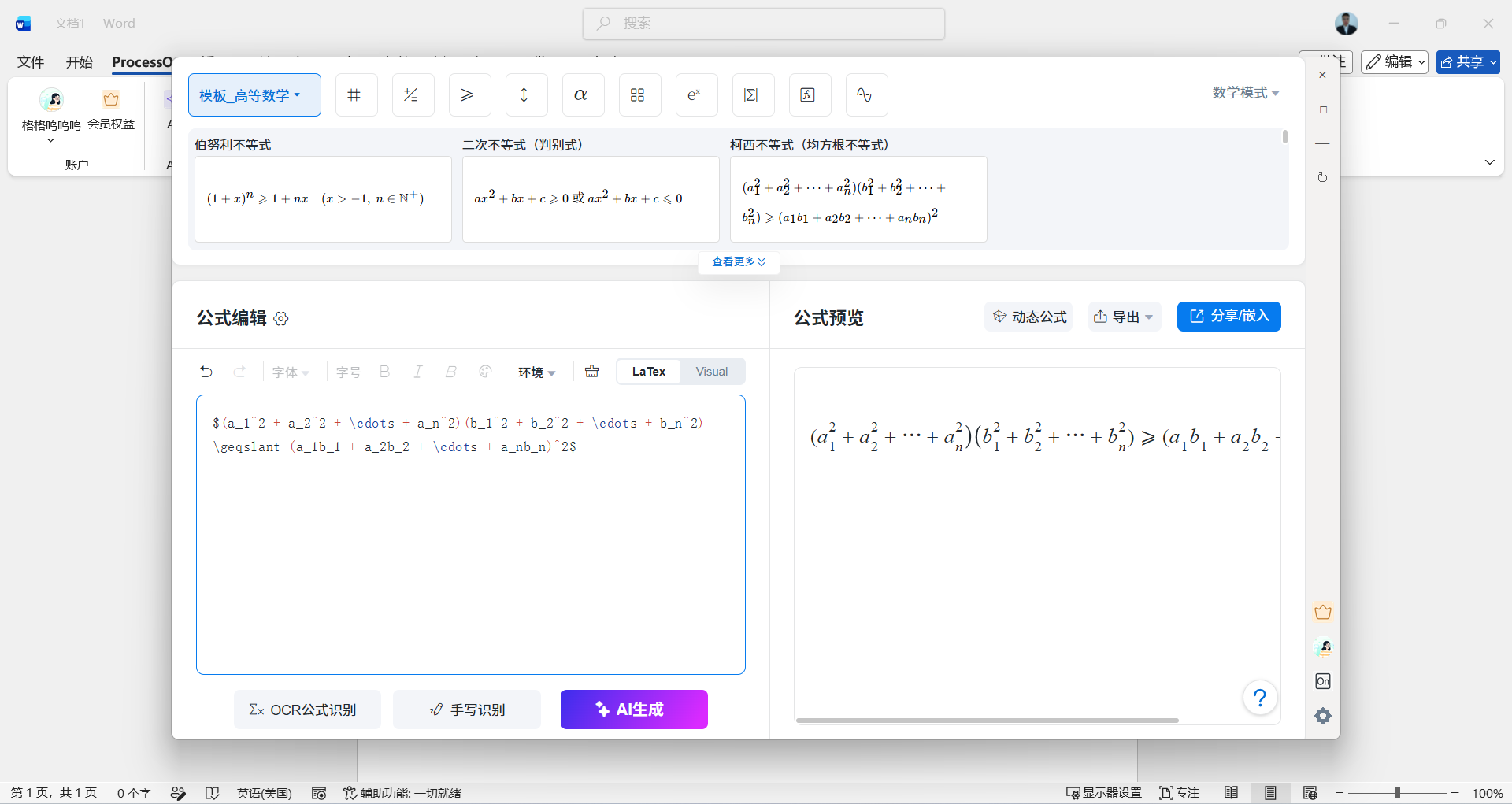
写论文的 LaTeX 公式:理工科论文最折磨人的就是公式,对齐、调字号、改编号,每一步都烦。在插件里打开公式编辑器,写好一键插入——而且双击公式还能回去改,改完自动更新,不用再手动折腾排版。
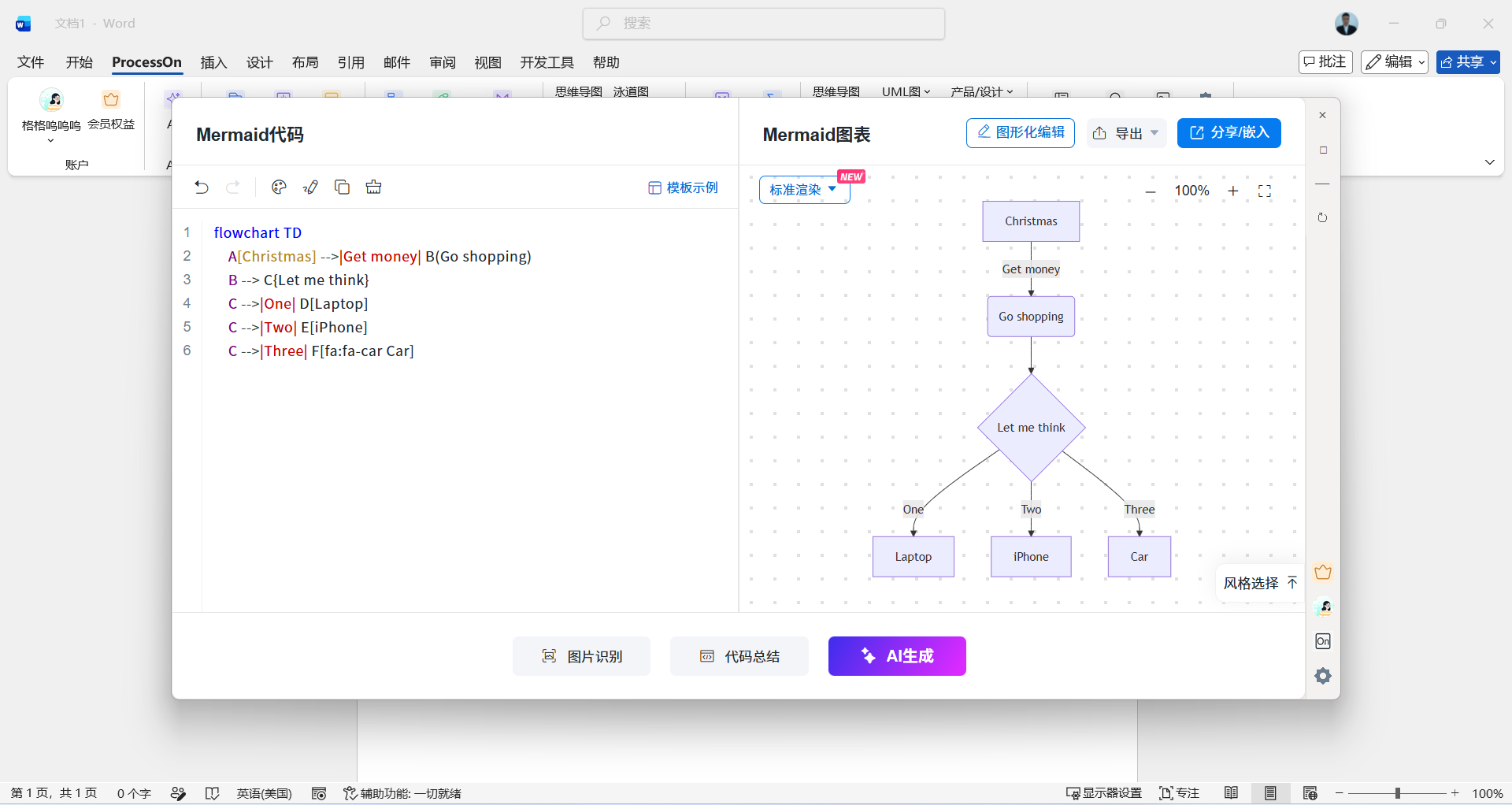
写技术文档的 Mermaid:程序员都懂「画图 10 分钟、调布局 1 小时」。Mermaid 用代码写图,一段文字描述就生成图表——插入文档后同样双击回去改,图和代码永远一致,改图就像改代码一样快。
公式、图表、流程图,都能插进文档、双击再改,这才是真的省时间。
不会画?更不用硬画
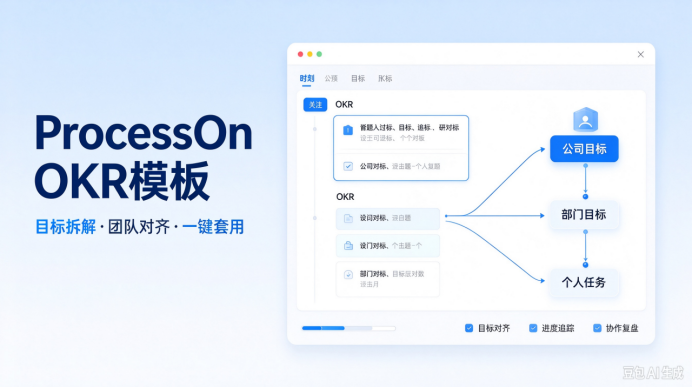
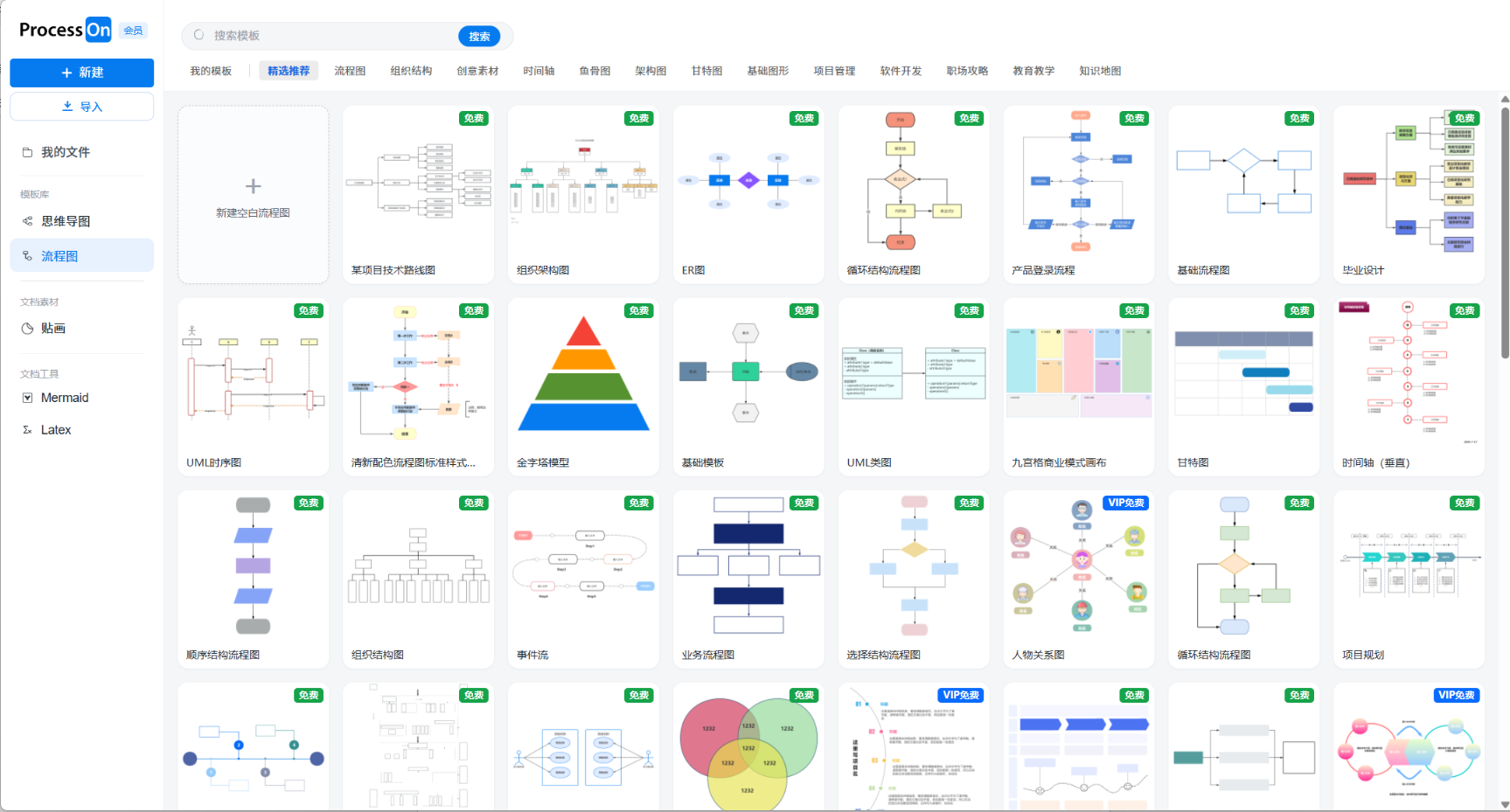
插件里直接打开 ProcessOn 模板库——数十万张由专业设计师和用户沉淀的模板:年终总结、工作汇报、读书笔记、毕业论文、产品方案、项目管理、OKR 规划……看到合适的直接选,套上自己的内容就能用,改完即插进文档。
画得不好没关系,站在模板的肩膀上。
如果说上面这些是「画得快」,那 AI 生成就是「根本不用动手画」。
在 Word 里选中一段文字,点一下浮现的 AI 图标,选个图类型,图直接生成——输入框都不用自己打,选中的文字自动填进去,AI 照着你的内容生成,生成的图还能直接插进文档。
支持的图类型有 7 种:思维导图、流程图、视觉信息图、架构图、泳道图、时序图、ER 图。
写论文的你: 研究框架、技术路线那段话,选中它,选「架构图」,一张技术路线图就出来了——以前手绘半天的框架图,现在几秒钟。
读书做笔记的你:整段内容选中,转成一张思维导图,梳理逻辑、复习记忆都清晰得多。
写需求的产品经理:一段需求描述,转成流程图、泳道图,评审会上直接投屏讲,比一堆文字直观十倍。
备课的老师: 讲义里干巴巴的文字,转成思维导图、流程图,学生一眼就能看懂重点。
写接口文档的程序员:业务流程、数据关系,转成时序图、ER 图,比写八百字解释有用多了。
几十页的长文档,懒得看?选中几段关键内容,选「视觉信息图」,AI 一键把重点浓缩成一张图——要点、逻辑、结论全在这张图上,又简洁,又好看。
给领导汇报,一张图讲清楚;给同事同步,一张图甩过去;发朋友圈,一张图既有内容又有排面。
从「一堆字没人看」,到「一张图传遍群」。
你负责把逻辑想清楚、把字写出来;画图这件事,交给 AI。
工具的价值,从来不是「功能多」,而是让本该花时间的事变快。
ProcessOn 插件的逻辑就一句话:图在哪里,编辑能力就跟到哪里。
网页、Word、Excel、PPT——画图、贴图、改图,从此无缝衔接,一步到位。
小提示:目前插件仅支持 Windows 系统(Windows 10 / 11),macOS 暂时无法使用。
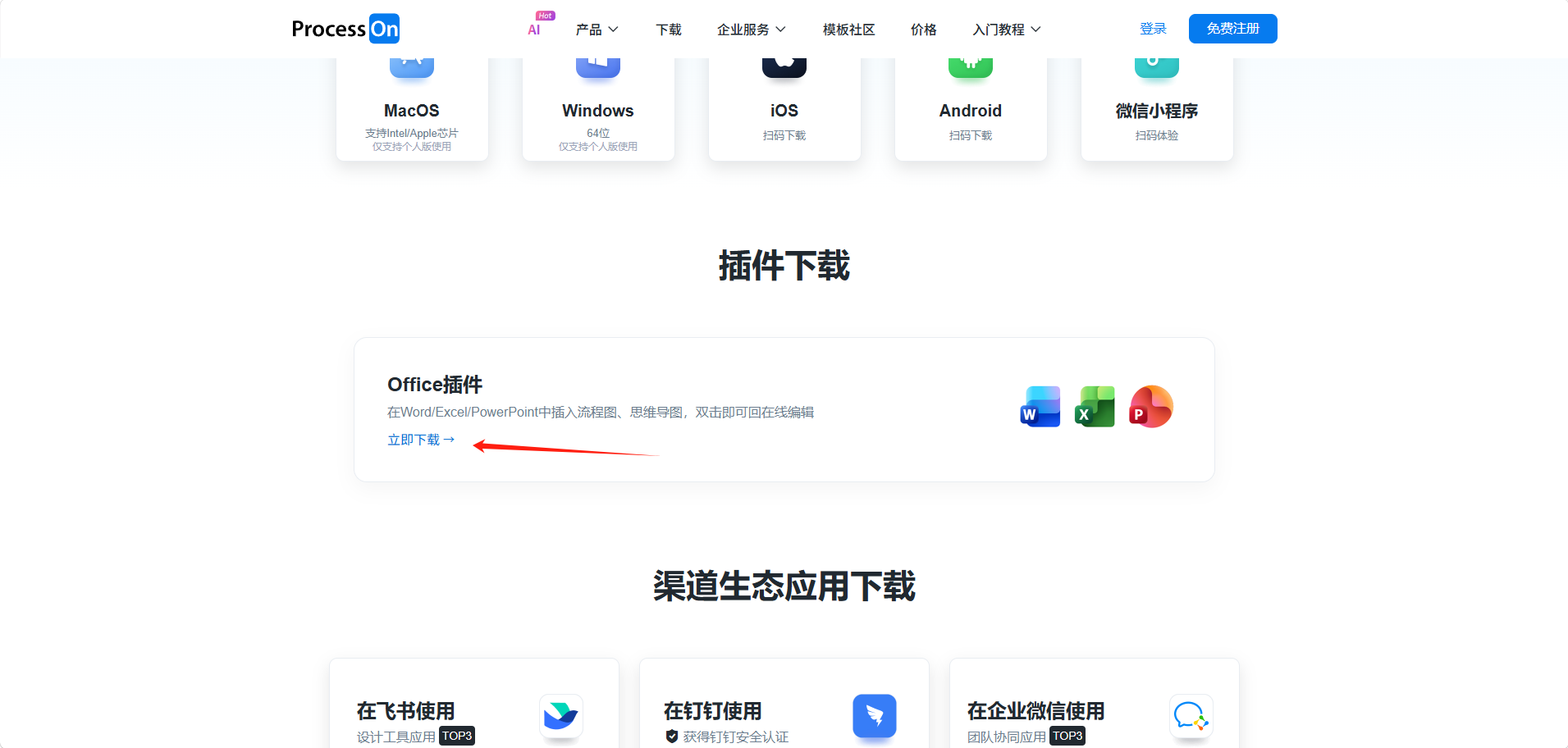
电脑打开 ProcessOn 官网下载页(https://www.processon.com/download),下载 Office 插件安装包;
安装完成后,重启 Word / Excel / PPT;
顶部出现「ProcessOn」选项卡,开始画图。
WPS 用户注意:安装后若 Word 等工具里没有出现 ProcessOn 菜单,需要自己手动到 【工具】→【COM 加载项】 里启用一下,启用之后就可以正常使用了。
————————————————————————————————————
支持 Windows 10 / 11,Word / Excel / PPT / WPS 均可使用

 免费在线协同思维导图流程图
免费使用
免费在线协同思维导图流程图
免费使用


 树形图
树形图  括号图
括号图 


 思维笔记
思维笔记