在数据驱动的今天,如何清晰、直观地展示复杂信息成为了各领域共同面临的挑战。树状图,是一种强大的数据可视化工具,有着层次分明的结构和直观的表达方式。本文将深入探讨树状图的概念、应用场景以及如何绘制树状图的详细教程,帮助读者掌握这一数据可视化的利器。
树状图(Tree Diagram),是以树状结构展示数据层次关系的图表类型。它通常由根节点、分支和叶子节点组成,其中根节点代表数据的起点或最顶层分类,分支代表数据间的层级关系,叶子节点则是具体的数据项或最底层分类。树状图通过不同长度或颜色的分支,可以直观地展示数据的大小、比例及层级深度,非常适合用于展示组织结构、分类目录、家族谱系等具有层级结构的数据。
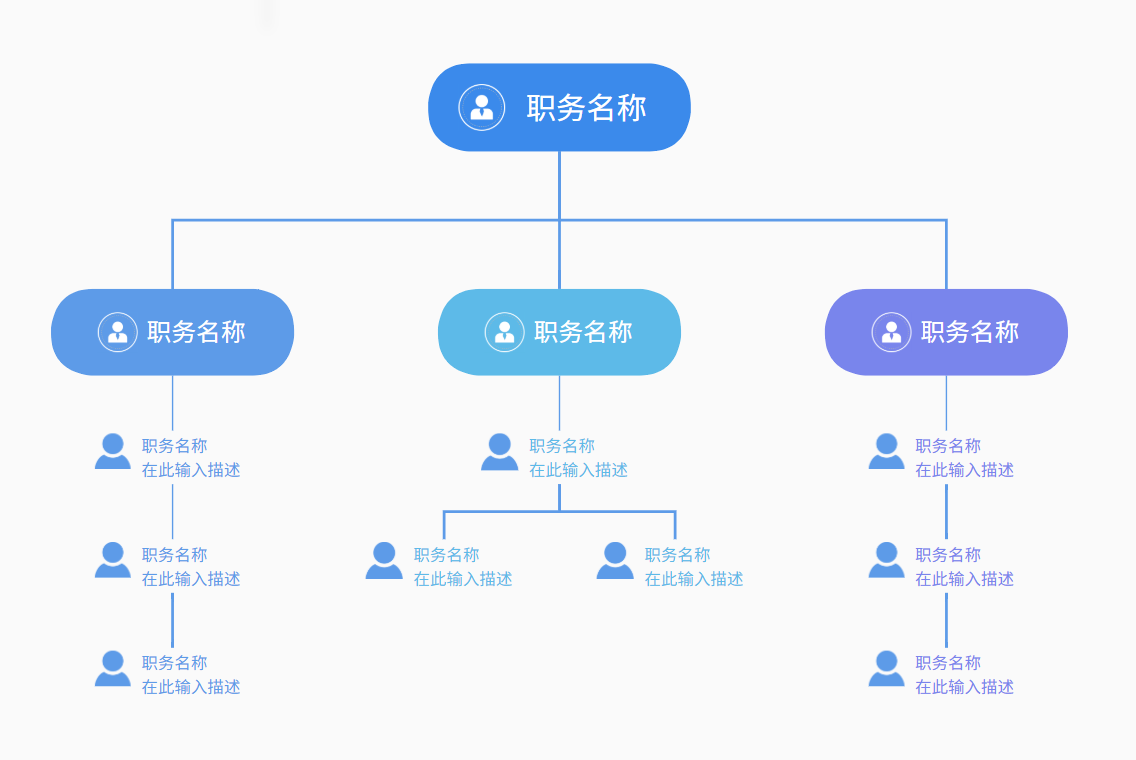
企业常使用树状图来展示公司的层级结构,包括部门划分、职位关系等,帮助员工快速理解公司架构。
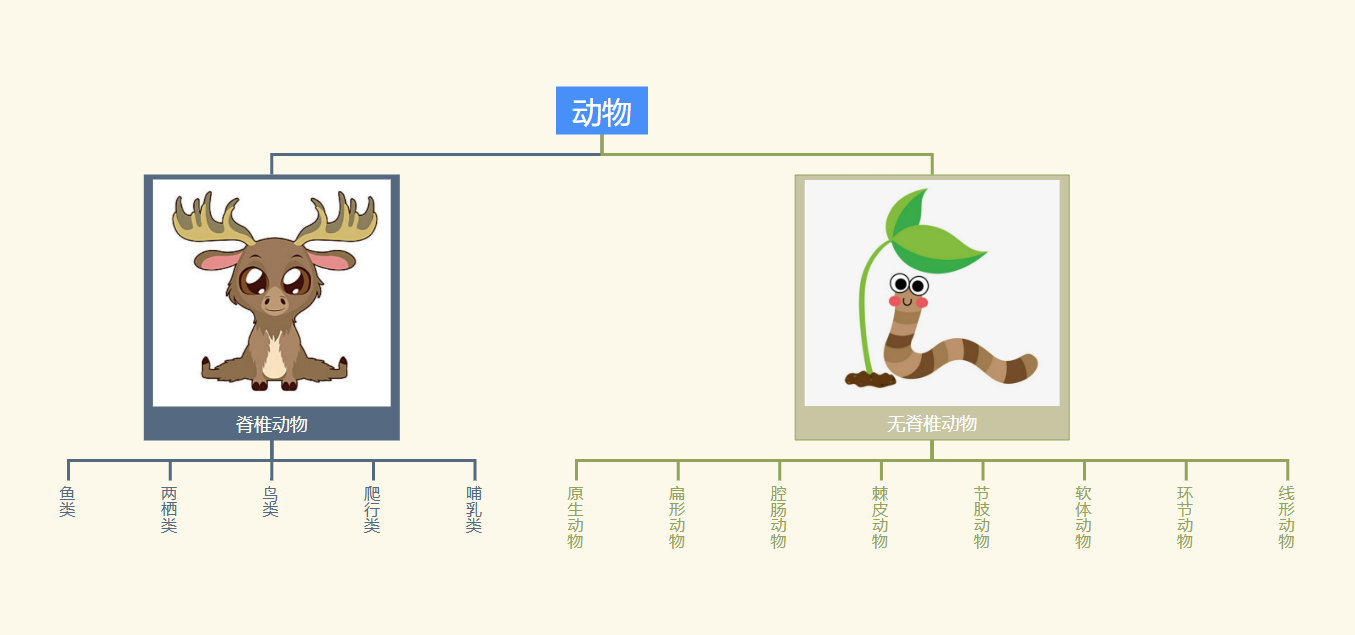
树状图能有效展示物品/产品的分类体系,便于浏览和查找。
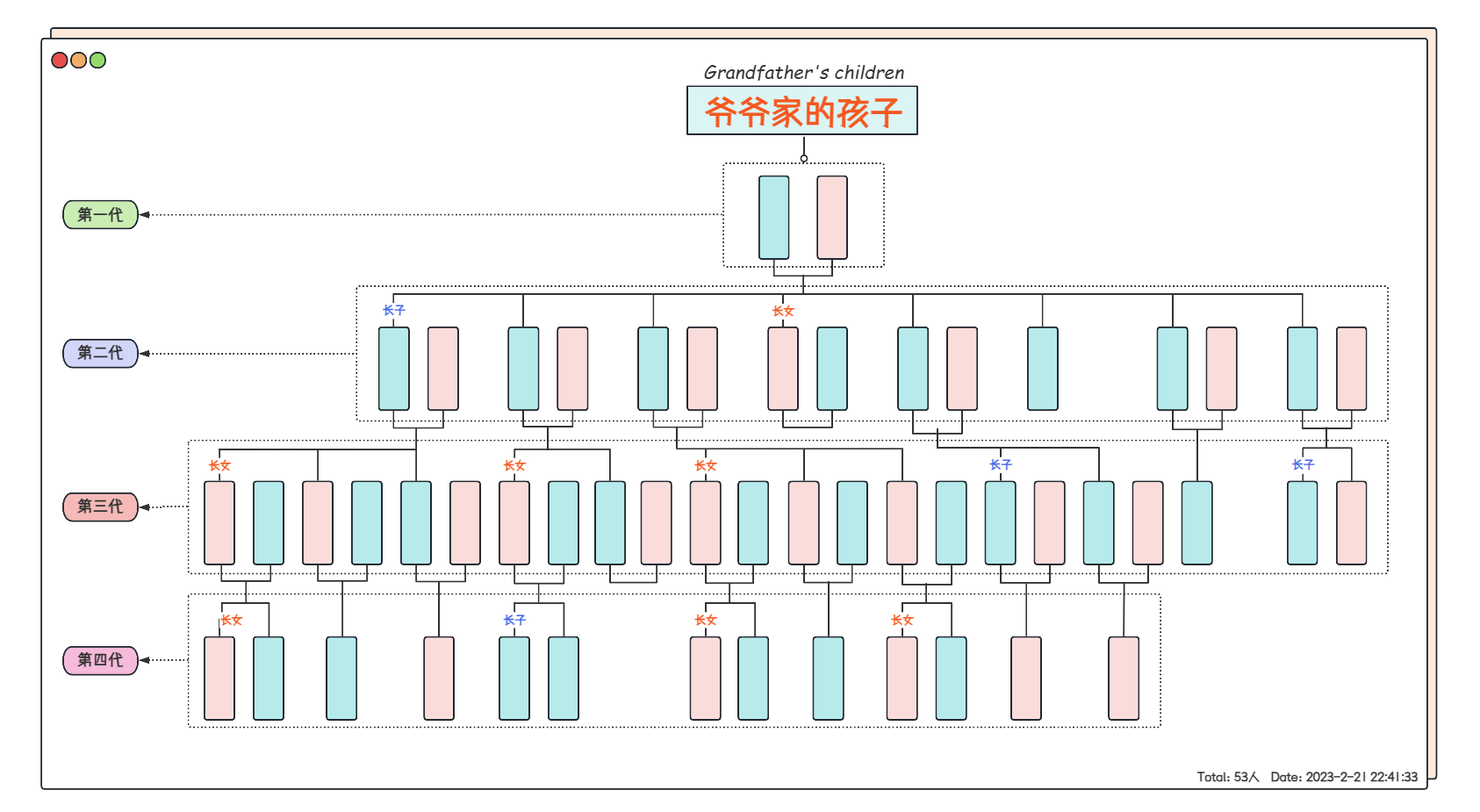
在历史学、生物学研究中,树状图常用于绘制家族树、物种进化树,展示遗传关系或发展脉络。
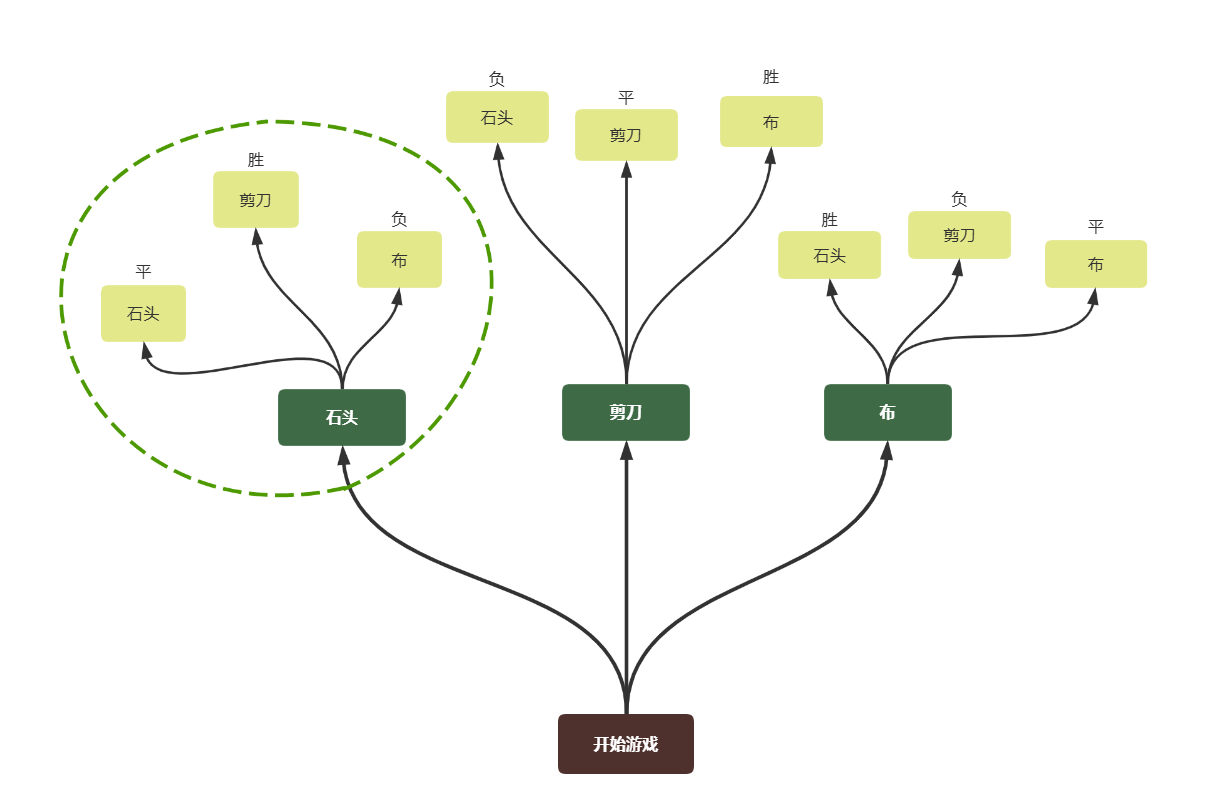
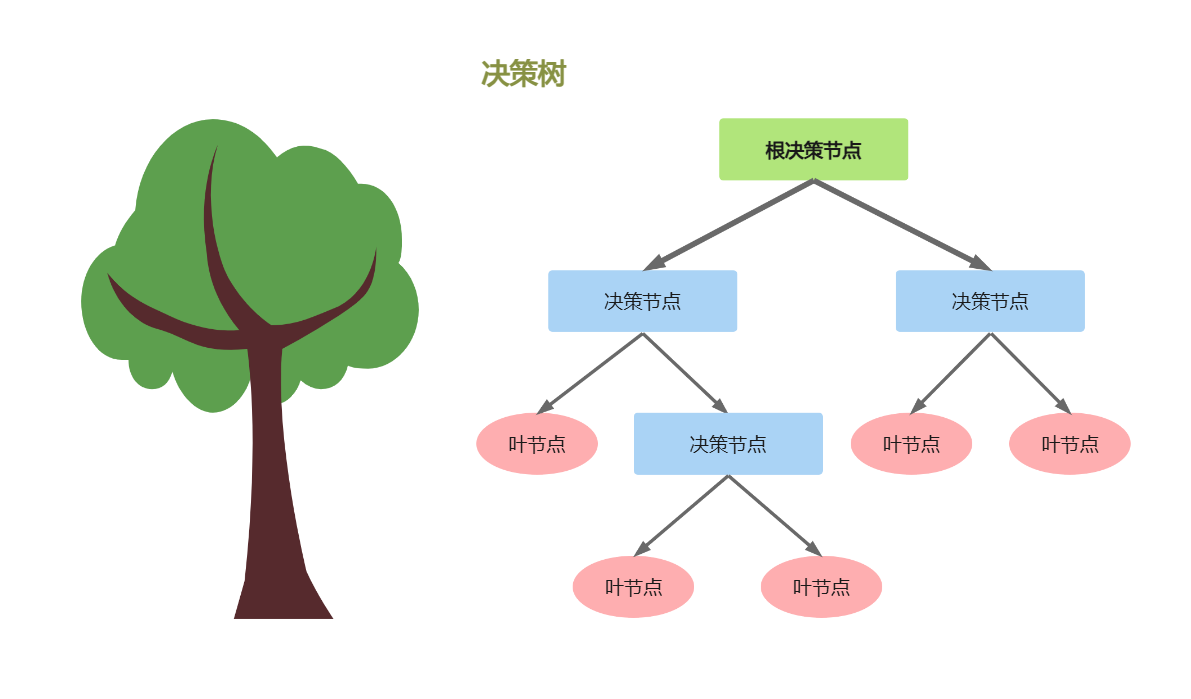
是一种通过图示罗列解题的有关步骤以及各步骤发生的条件与结果的方法。用于评价项目风险、判断其可行性,并辅助决策者做出最佳选择,也常用于机器学习领域,用于分析数据和预测未来趋势。
绘制树状图的工具有很多,选择一款趁手的工具非常重要。常见的有Visio,Word,ProcessOn等,使用者可以按照需求挑选合适的树状图制作器。对于初学者,推荐使用ProcessOn,它提供了丰富的模板和易用的界面。这里主要讲解如何使用ProcessOn制作树状图。
绘制树状图,无论是手动绘制还是使用软件工具,都需遵循一定的步骤。ProcessOn作为一个综合绘图工具,既可以使用思维导图制作器绘制树状图,也可以选择流程图制作器绘制树状图。
1. 进入个人文件页,新建思维导图。
2. 右侧工具栏【结构】切换到树形图结构,双击中心主题对树状图的起点进行命名。

3. 点击【Enter】键创建树状图的分支节点,继续点击【Enter】键创建分支节点的同级节点,点击【Tab】键创建分支节点的子节点。
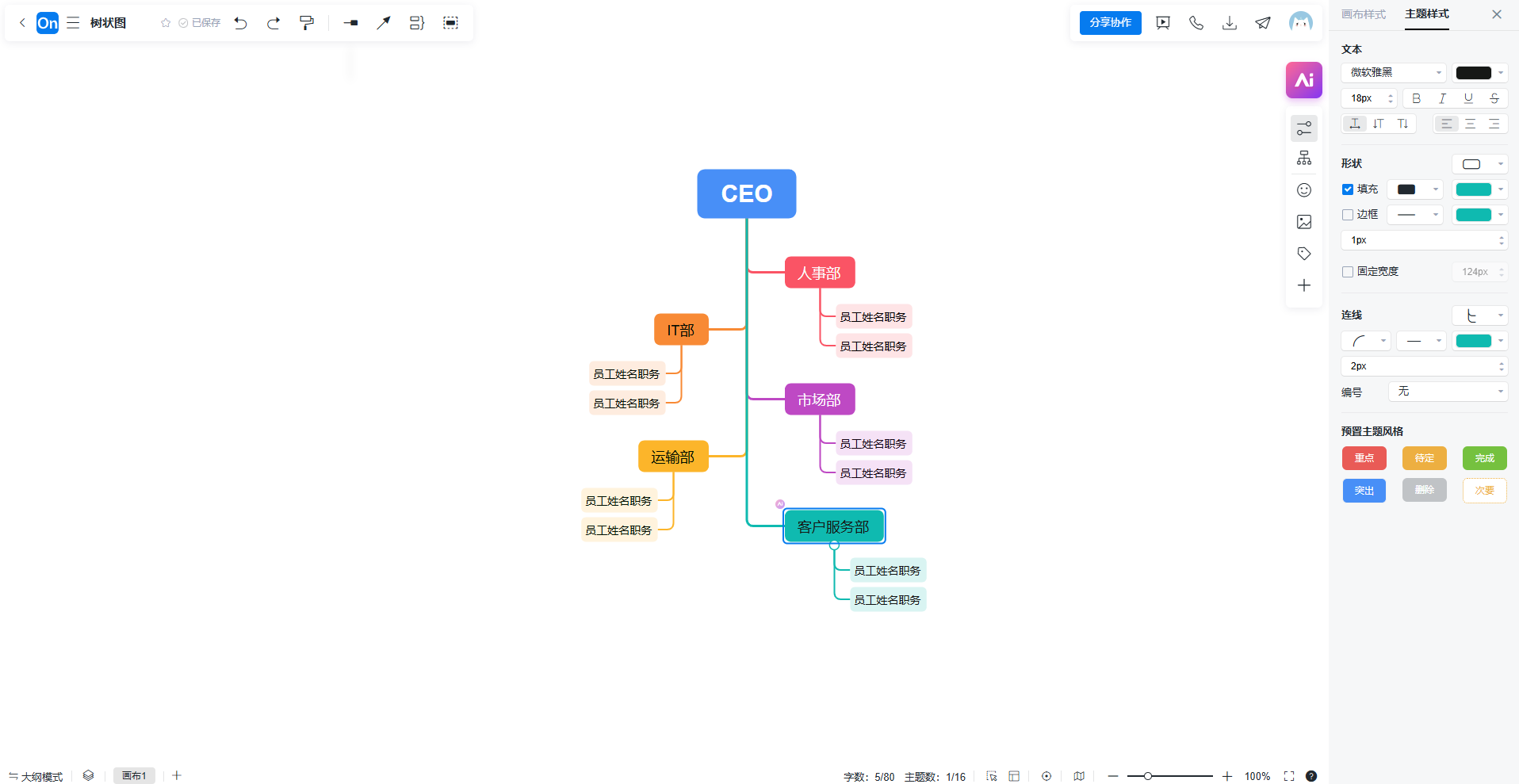
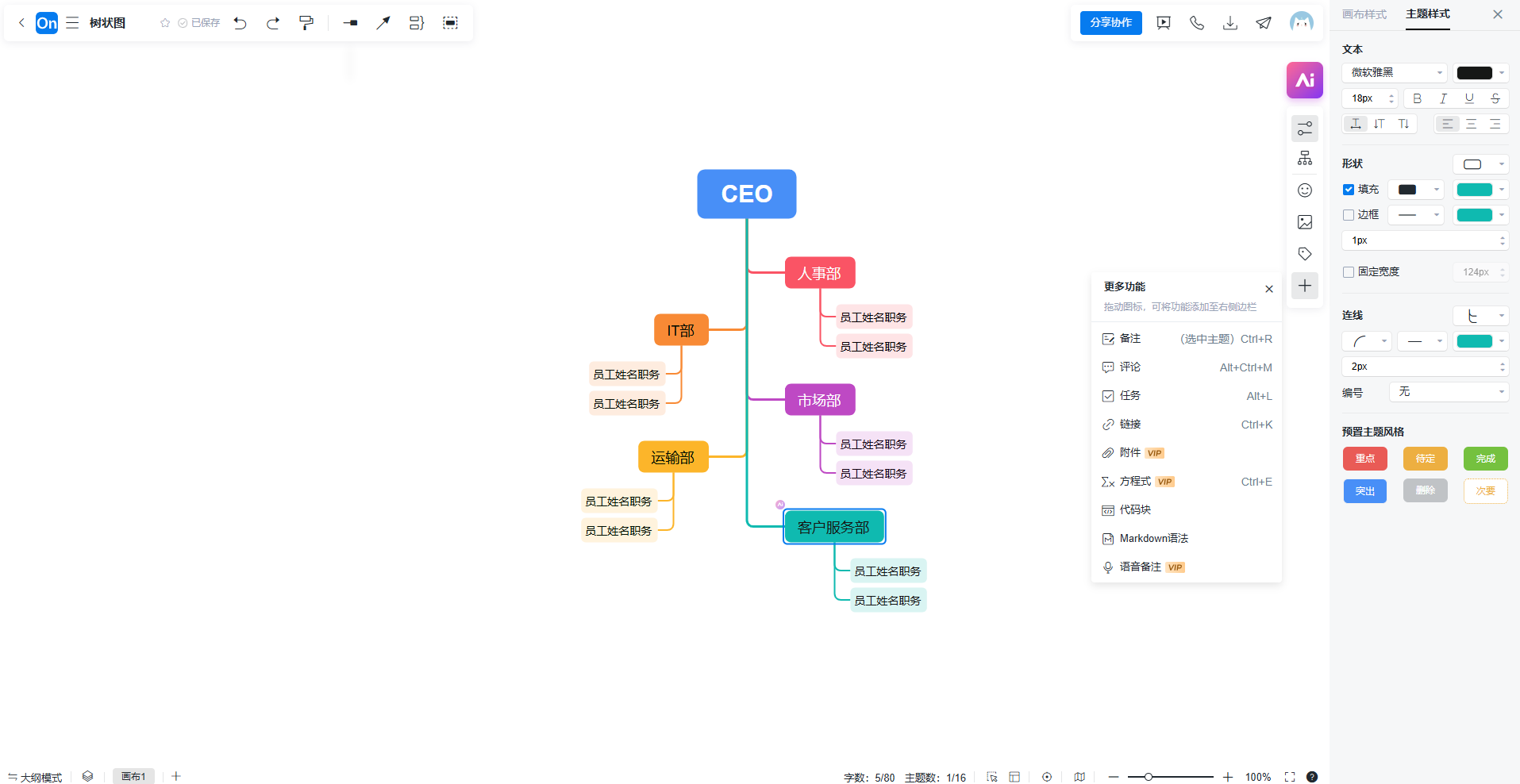
4. 完成树状图内容的填充后可以点击右侧工具栏进行风格样式的美化及细节的补充,可以给节点添加图标,标签,备注,图片等内容。
1. 进入个人文件页,新建流程图。
2. 从左侧图形库拖拽图形到画布作为根节点。从根节点出发,根据数据层级关系逐一添加分支和子节点,选中节点,点击节点四周的“+”即可添加连线,注意保持分支的清晰度和平衡感,避免交叉或重叠。如果希望制作更有设计感的树状图,可以自行导入图片到画布,搭配图形库图形制作树状图。
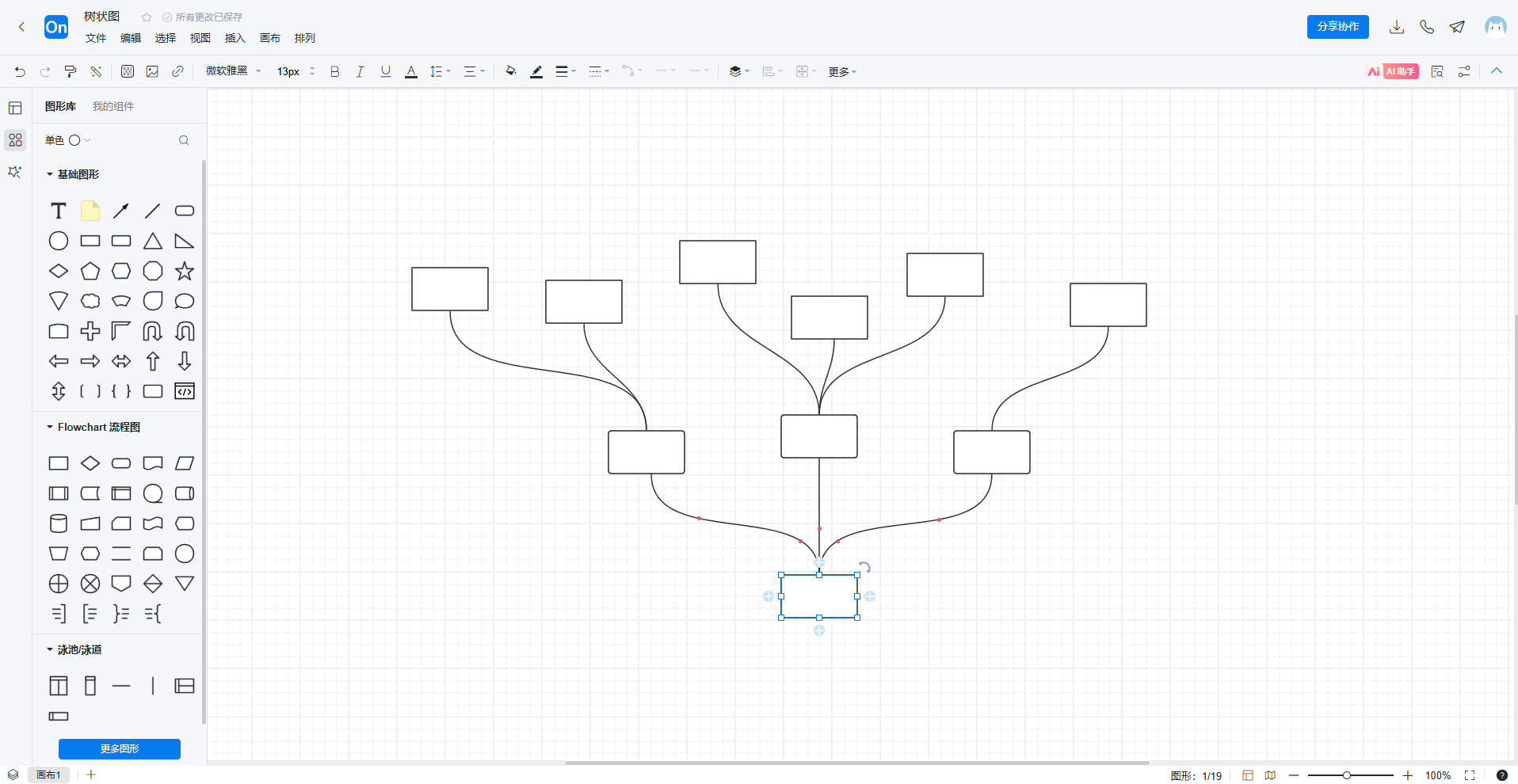
3. 选中各节点,顶部工具栏可以根据需要调整节点、文字的颜色、大小以及分支的粗细、颜色等,以增强图表的可读性和美观度。必要时可在图表旁添加注释或说明,帮助读者更好地理解图表内容。
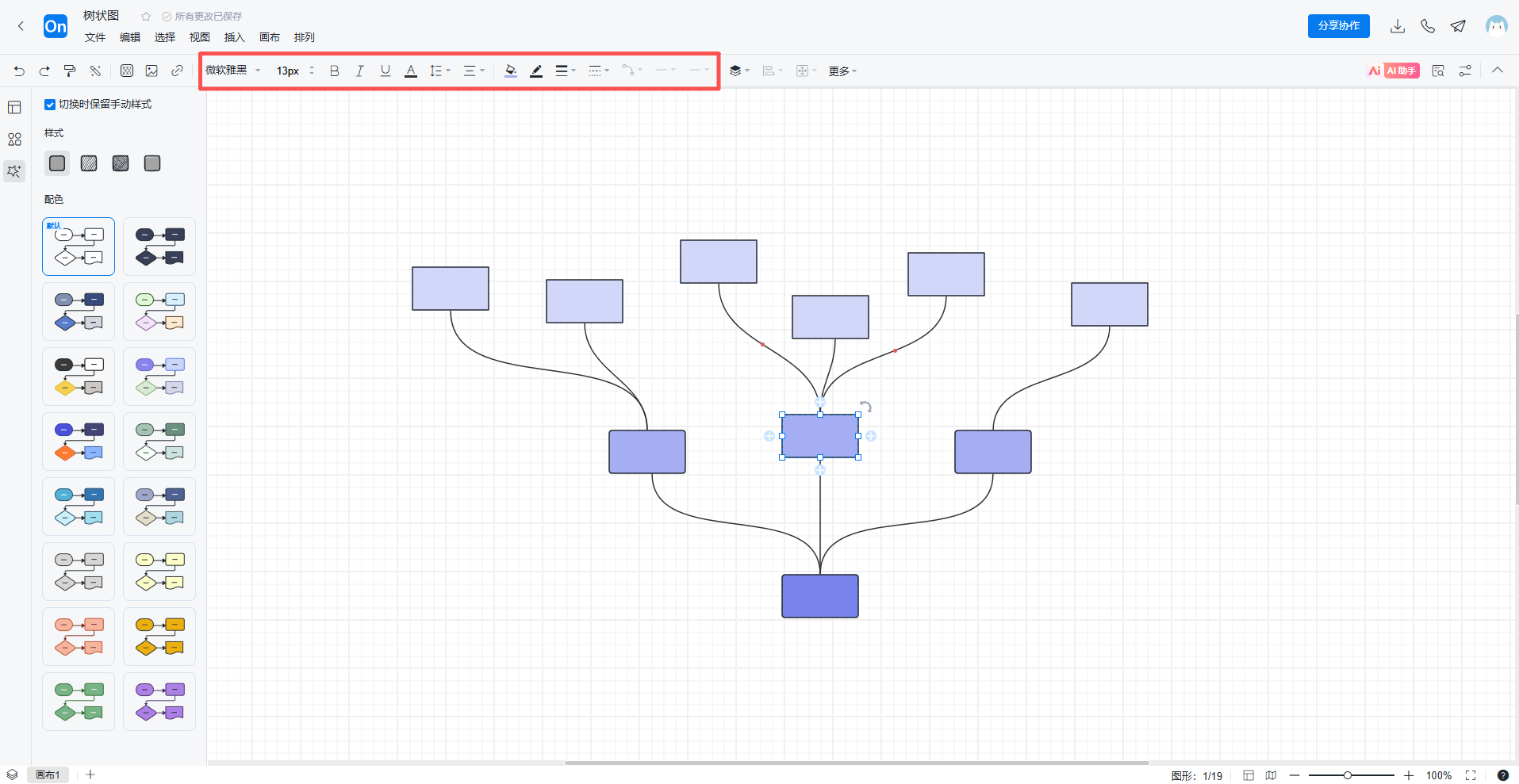
思维导图制作器操作便捷,适合制作结构相对简单的树状图,流程图制作器操作自由度大,适合制作结构相对复杂的流程图。
最后,将完成的树状图导出为合适的格式(如PNG、PDF),便于在报告、演示文稿中使用或与他人分享。
ProcessOn上有很多创意又好看的树状图模板和示例,可以直接克隆使用。
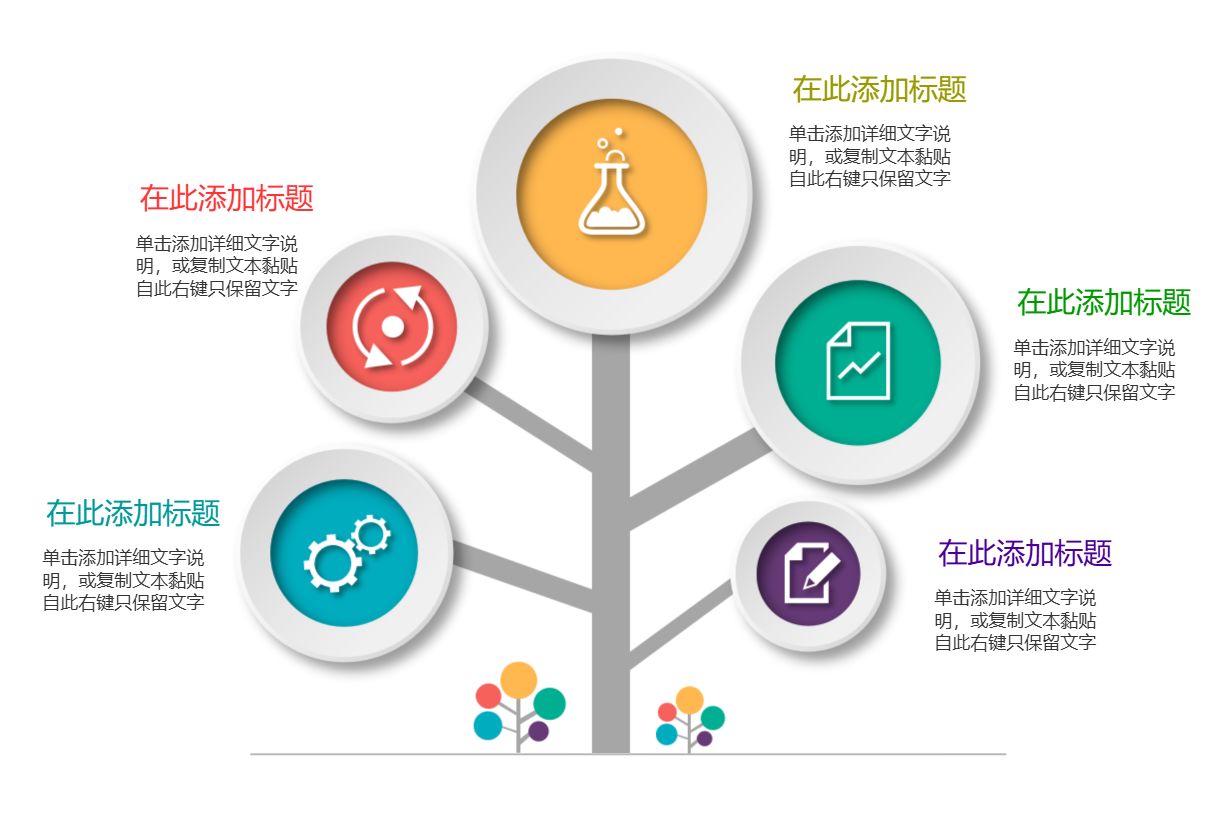
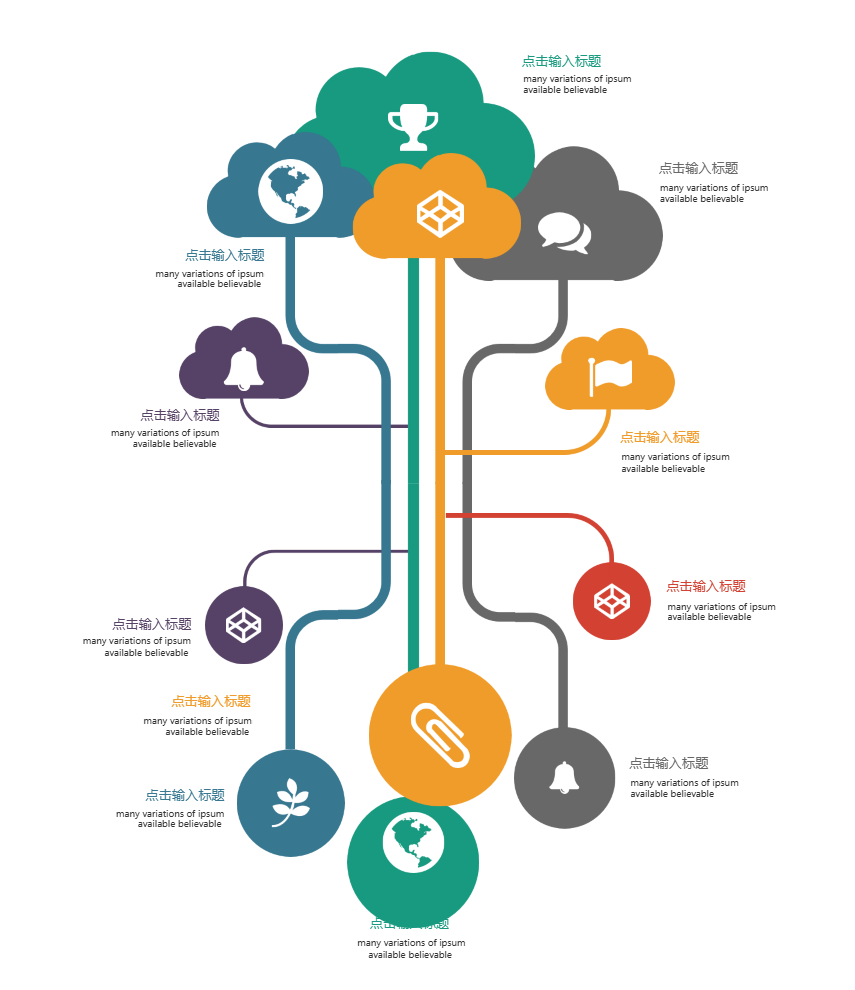
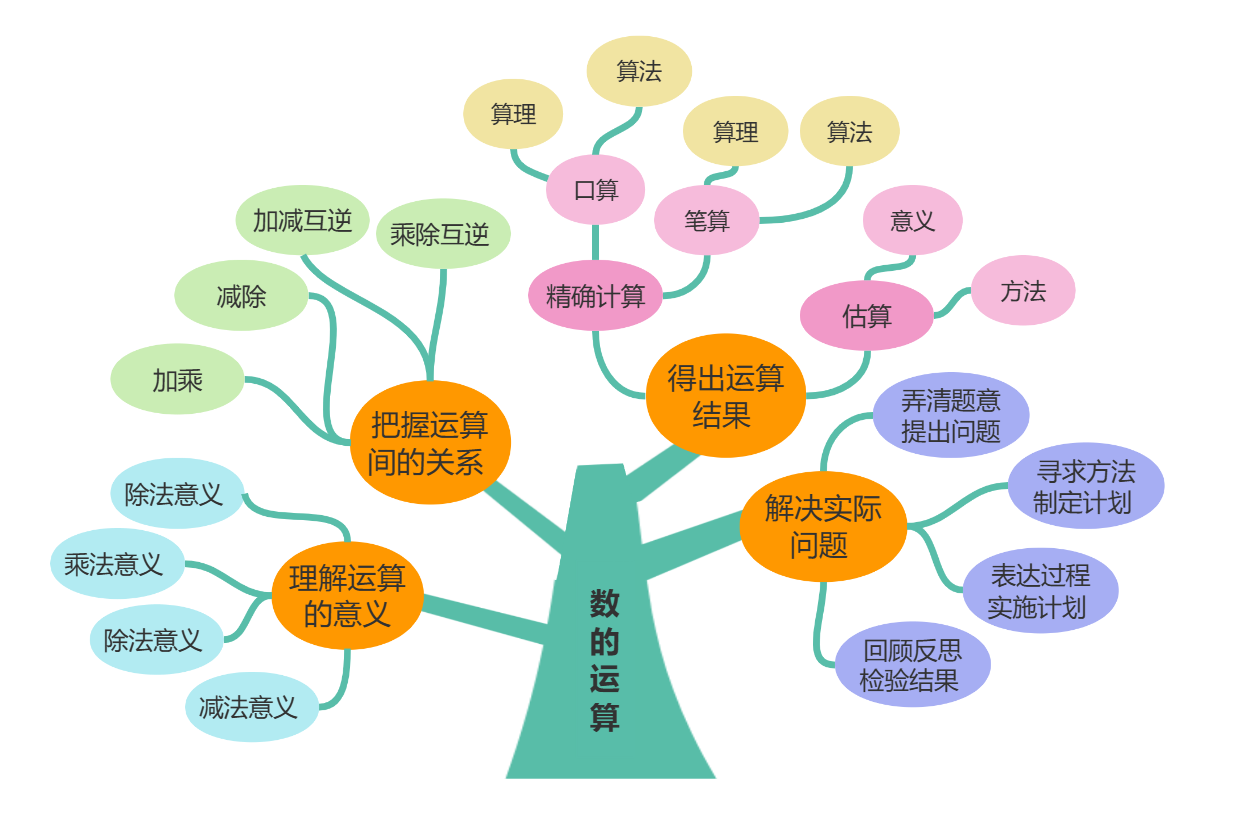
通过上述步骤,即使是初学者也能轻松绘制出既美观又实用的树状图。记住,有效的数据可视化不仅仅是技术的展现,更是对数据的深刻理解与创意表达的结合。希望本文能激发你对树状图应用的更多灵感,让数据可视化成为你工作和生活中的得力助手。
 免费在线协同思维导图流程图
免费使用
免费在线协同思维导图流程图
免费使用


 树形图
树形图  括号图
括号图 


 思维笔记
思维笔记