在数据驱动的今天,如何高效、直观地展示数据成为各行业从业者关注的焦点。条形图,作为数据可视化领域中最基础也是最常用的工具之一,以其简洁明了的特点,在信息传递中发挥着不可替代的作用。本文将带您深入了解条形图的定义、应用场景、种类、制作工具并分享多个条形图模板。
条形图,又称柱状图,属于对比图的一种。是一种通过等宽直条的长短来比较数据大小的图表类型。每个直条代表一个数据类别,直条的高度或长度则对应于该类别的具体数值。条形图以直观的方式展示了数据之间的对比关系,使得复杂的数据集变得易于理解和分析。
条形图适用于多种场景,特别是当您需要:
比较不同类别的数据:如不同产品的销售额、各部门的员工人数等。
展示分类数据的分布:如用户年龄段的分布、不同地区的销售占比等。
强调数据间的差异:通过直条长度的明显对比,快速吸引观众注意。
追踪随时间变化但类别不变的数据(尽管这种情况下折线图更常见,但条形图也能提供清晰视角)。
根据数据特性和展示需求,条形图可分为几种主要类型:
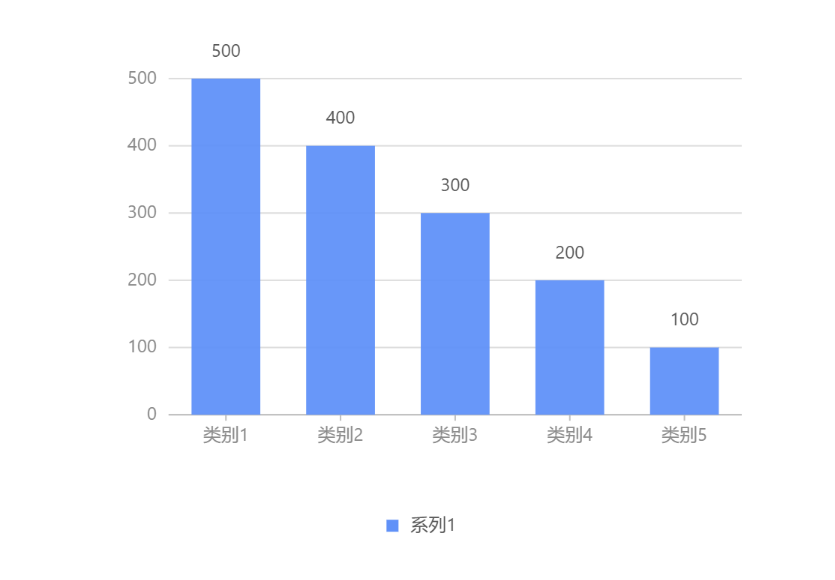
特点:最传统的形式,又叫柱状图,直条垂直排列,每个类别对应一个独立的条形,条形的长度或高度直接表示该类别的数值。
应用场景:适用于比较不同类别的单一数值,例如不同地区的销售额、不同产品的销量等。
示例:
统计某公司一段时间内不同产品的销售额对比。横轴表示类别(如产品A、产品B、产品C、产品D),纵轴表示销售额。
每个产品对应一个条形,条形的高度表示其销售额。
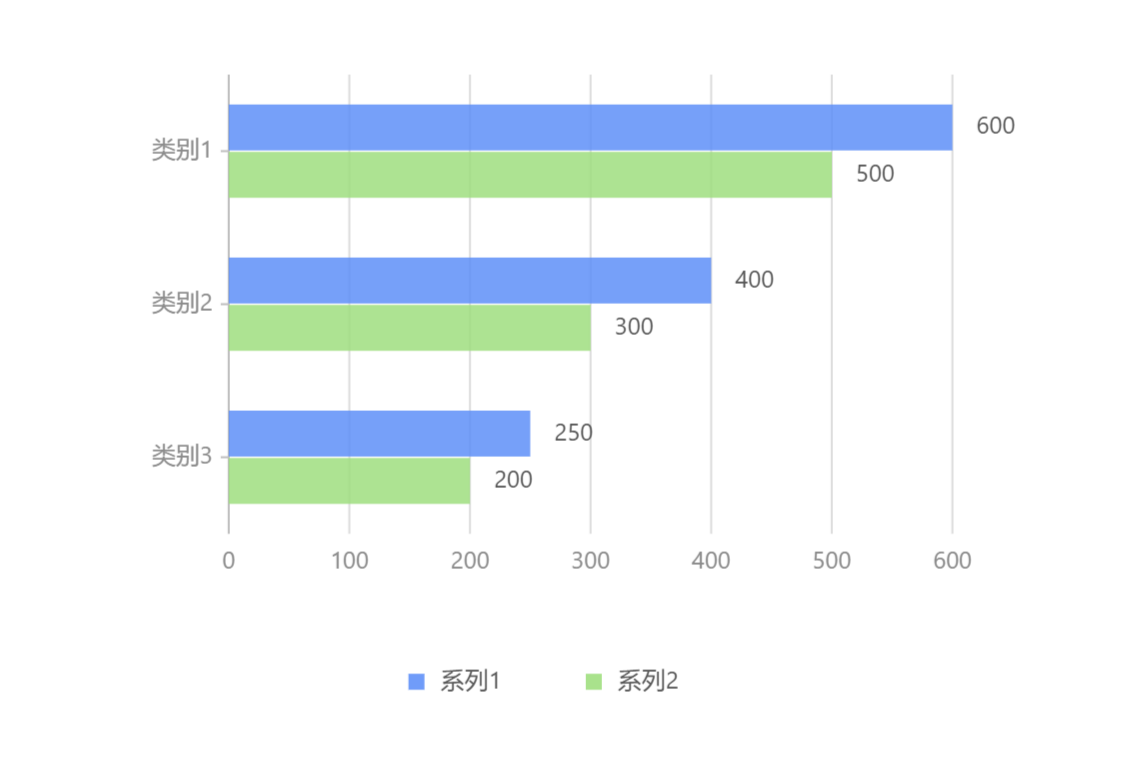
特点:条形沿水平方向延伸,横轴表示数值,纵轴表示类别。
应用场景:适用于类别名称较长或类别较多的情况,避免类别标签重叠。
示例:
纵轴表示国家名称,横轴表示GDP。
每个国家对应一个水平条形,条形的长度表示其GDP。

特点:将多个类别的数据分组展示,每组包含多个条形,每个条形代表一个子类别或条件下的数值。
应用场景:适用于比较同一类别在不同条件下的差异,例如不同年份、不同地区或不同性别的数据。
示例:
统计某公司不同年份公司男性和女性员工的数量对比。横轴表示年份(2023、2024、2025),每组包含两个条形(如男性、女性)。
每个条形的高度表示该年份和性别对应的人数。
特点:每个条形由多个部分组成,每个部分表示一个子类别的数值,各部分堆叠在一起形成完整的条形。
应用场景:适用于展示总体的构成及其各部分的占比,例如不同产品的总销售额及其各子类别的贡献。
示例:
横轴表示产品类别(如产品A、产品B、产品C、产品D),每个条形表示该类别的总销售额。
条形由不同颜色的部分组成,分别表示线上销售和线下销售的销售额。

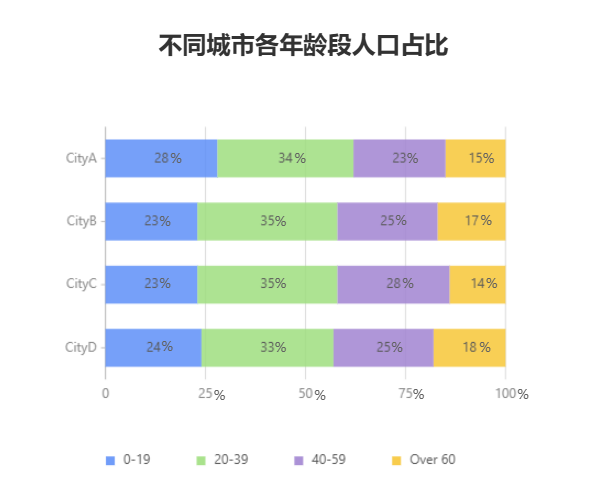
特点:与堆积条形图类似,但每个条形的总高度固定为100%,每个部分表示子类别在总体中的百分比。
应用场景:适用于比较不同类别中各子类别的相对比例,例如不同地区中各年龄段人口的占比。
示例:
横轴表示地区(如城市A、城市B),每个条形表示该地区的总人口。
条形由不同颜色的部分组成,分别表示各年龄段人口的百分比。
分段条形图
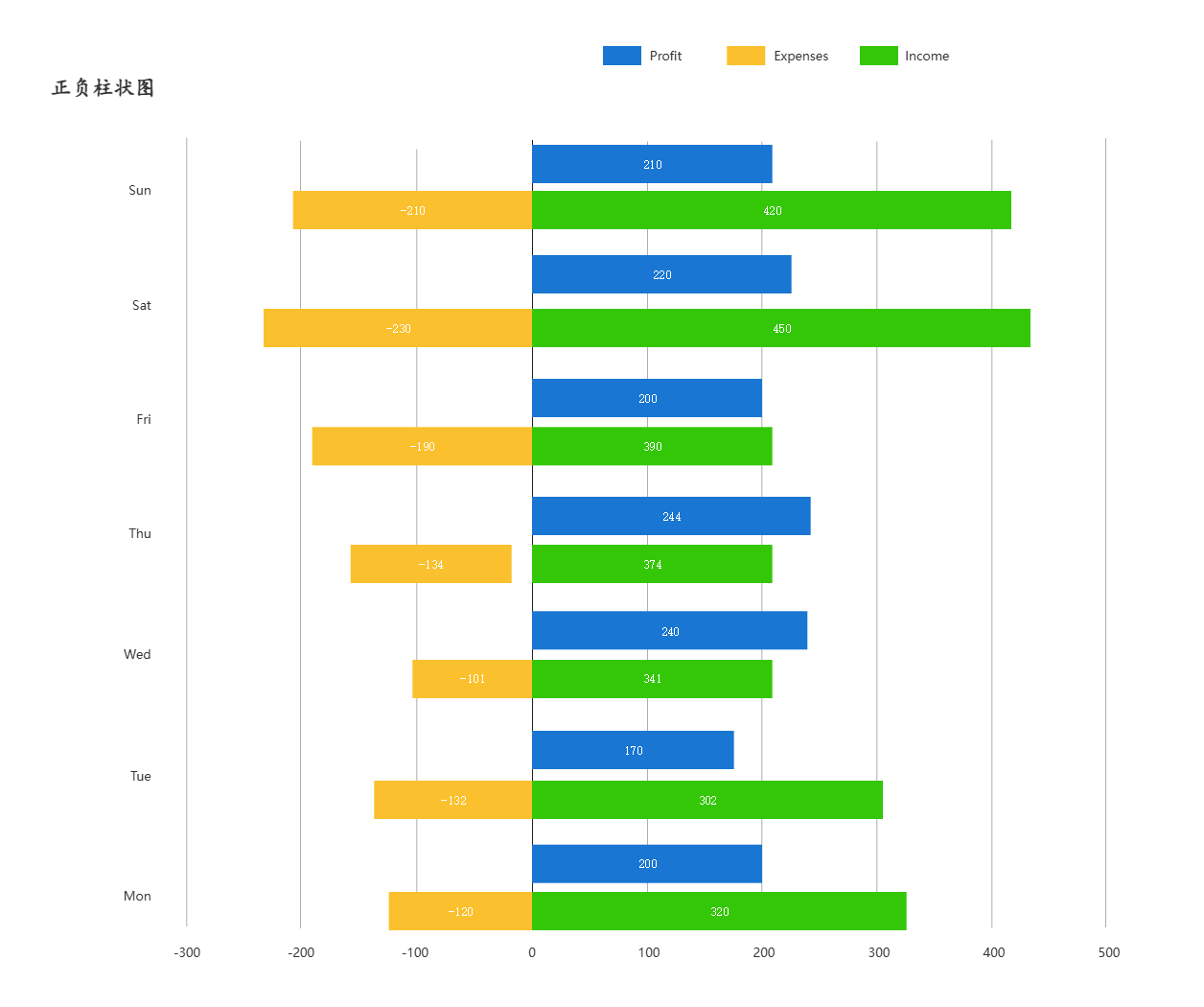
特点:条形可以沿正负两个方向延伸,通常用于表示具有正负值的数据,例如收入与支出、利润与亏损。
应用场景:适用于展示数据的增减变化或对比,例如公司的年度财务表现。
示例:
横轴表示年份,纵轴表示金额。
正向条形表示收入,负向条形表示支出。
虽然条形图和折线图都是数据可视化的重要工具,但它们各有侧重:
条形图:强调类别间的对比,适合展示静态或分类数据。
折线图:侧重于展示数据随时间的变化趋势,适用于连续数据或需要观察时间序列的情况。
选择哪种图表,取决于您想要传达的信息类型和受众的需求。
Microsoft Excel/Google Sheets:内置图表功能,支持快速创建基本条形图。
Tableau/Power BI:专业级的数据可视化软件,提供丰富的图表选项和高级分析功能。
在线图表生成器:如Canva、ProcessOn等,无需编程知识,即可通过拖放操作创建美观的条形图。
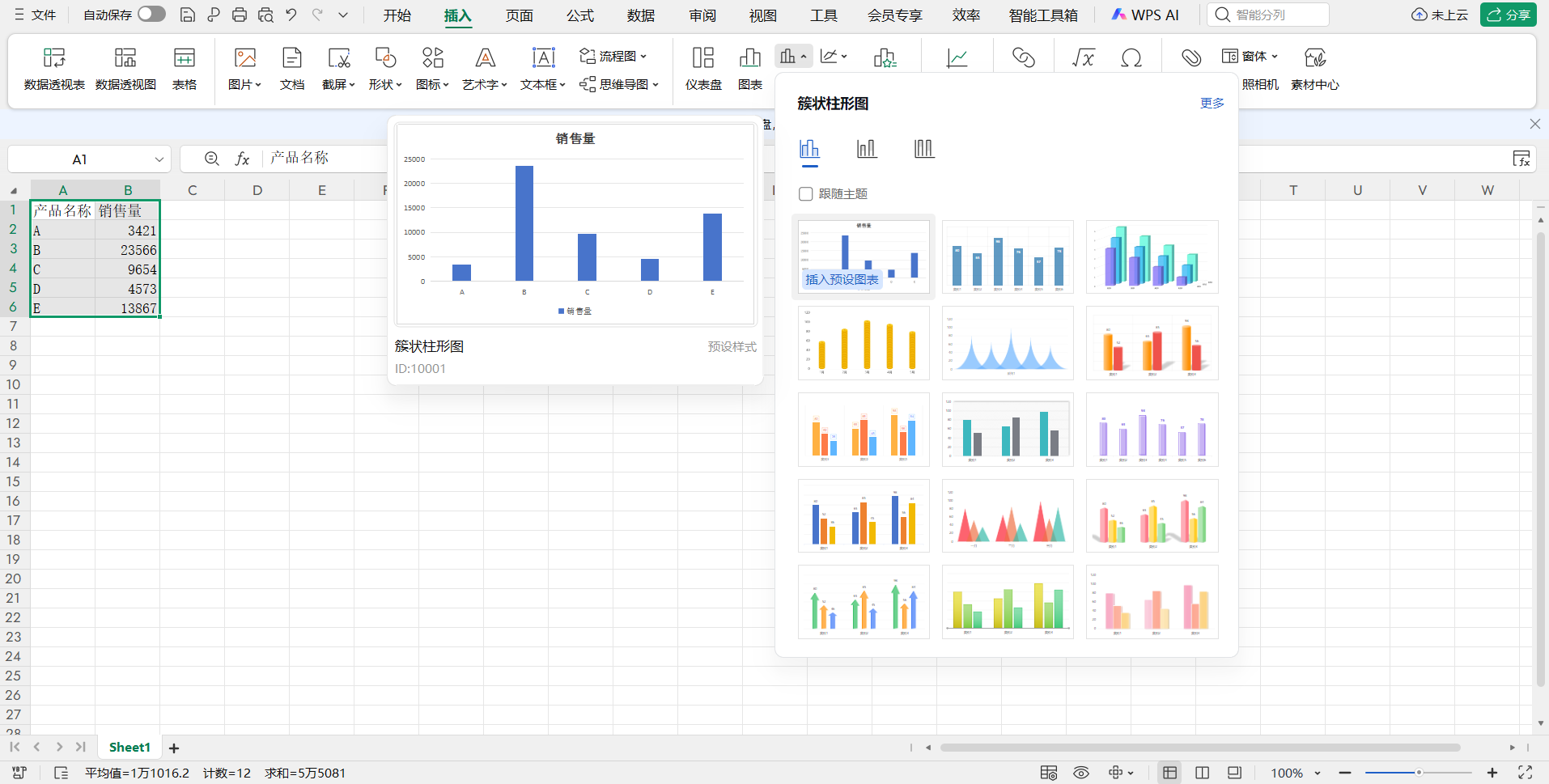
打开EXCEL/WPS图表,选定表格的横轴和纵轴数据,点击顶部工具栏【插入】,生成条形图。选中条形图,可以设置样式,或更改条形图的类型。
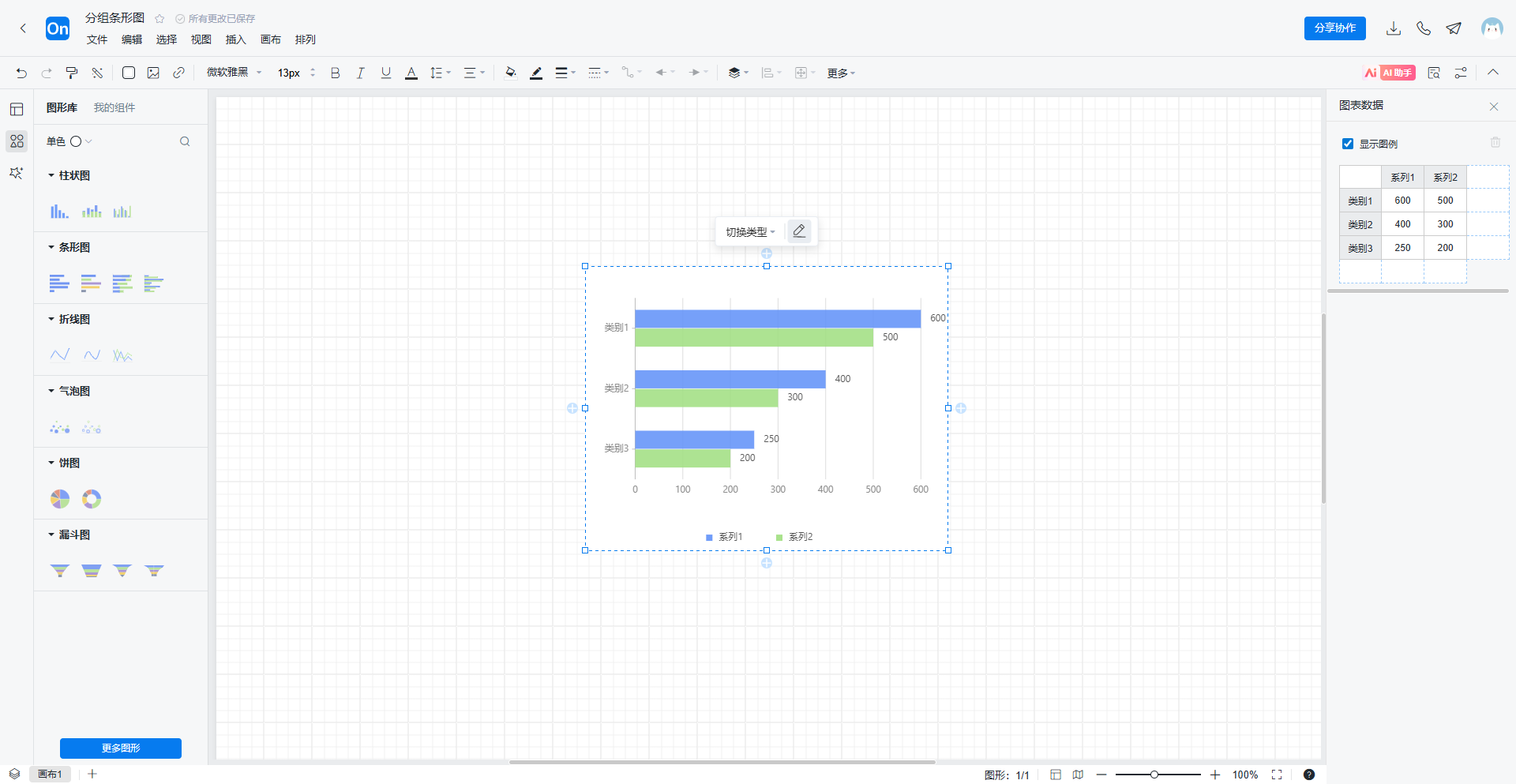
1. 打开ProcessOn官网,进入个人文件页,点击新建创建流程图。
2. 点击左侧图形库下方更多图形,选择图表-条形图,将条形图拖拽到画布,上方工具栏可以切换条形图类型,点击编辑可以在右侧设置类别名称和具体数值。
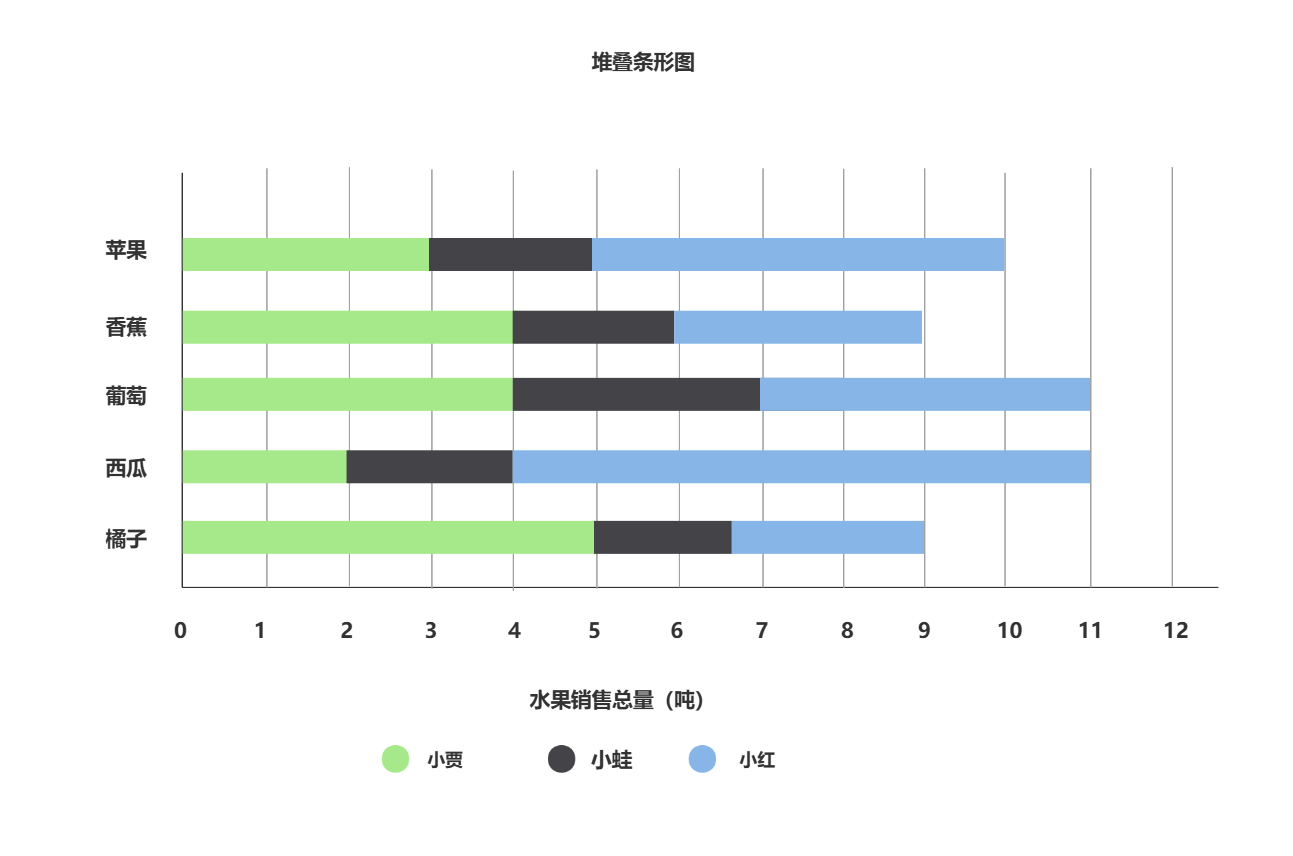
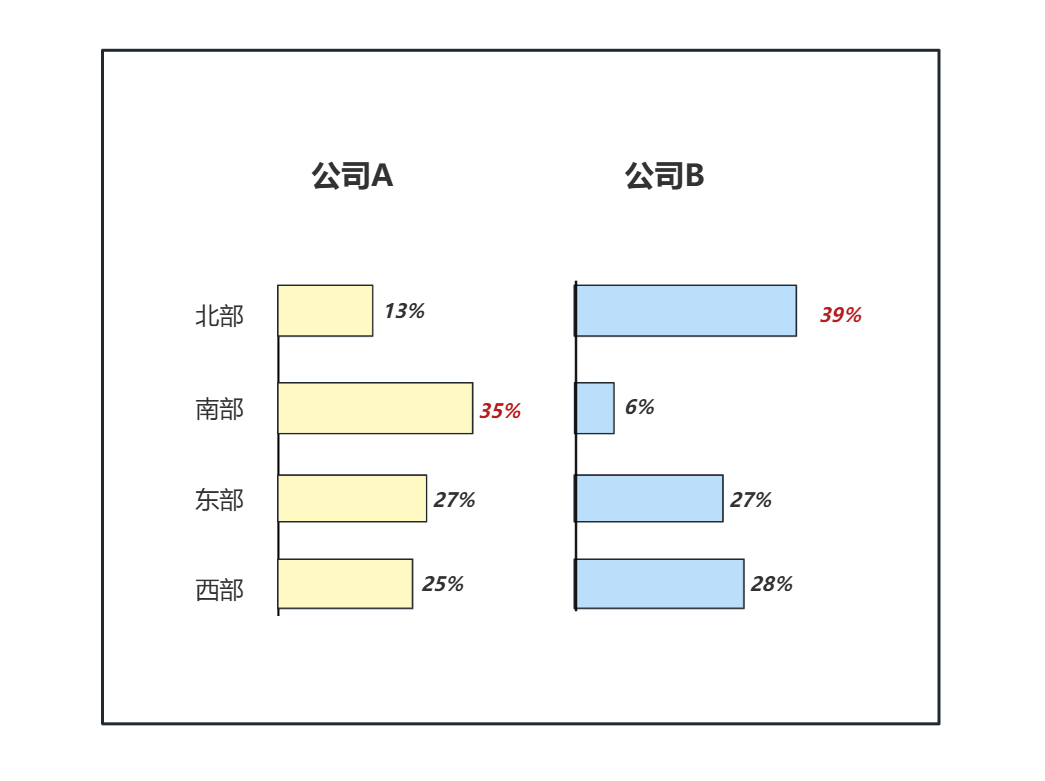
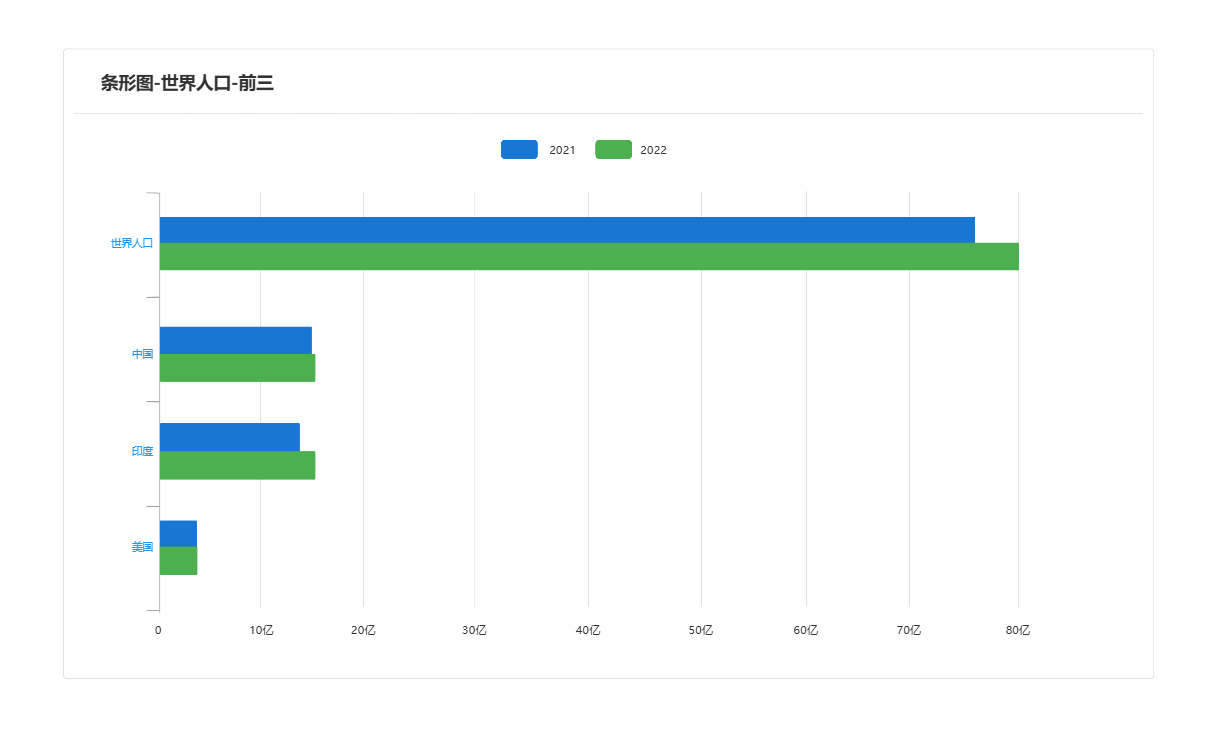
ProcessOn模板社区内包含丰富的条形图模板可供参考,同时支持复制使用,提高绘图效率。以下是部分模板分享。
条形图是数据分析中最基础、最常用的工具之一,其核心价值在于将复杂数据转化为视觉语言,可以帮助决策者识别优势和劣势领域,辅助决策,同时使观众无需阅读数字即可快速理解趋势和差异。无论是日常的数据分析,还是专业的商业报告,合理运用条形图都能帮助您更有效地传达信息。
 免费在线协同思维导图流程图
免费使用
免费在线协同思维导图流程图
免费使用


 树形图
树形图  括号图
括号图 


 思维笔记
思维笔记