在数据可视化领域,折线图作为一种经典且实用的图表类型,以其简洁直观的特点,成为展示数据变化趋势的首选工具。本文将深入探讨折线图的定义、适用场景、种类、制作工具以及创建方法等,并附上具体示例,帮助您全面掌握折线图的应用。
折线图,属于对比图的一种,是通过一系列连续的线段连接数据点,以展示数据随时间或其他连续变量变化的趋势。它强调的是数据点之间的连续性和变化率,而非单个数据点的具体值。折线图通常用于展示时间序列数据,如股票价格、气温变化、销售额增长等。
展示趋势:当需要展示数据随时间或其他连续变量的变化趋势时,折线图是最佳选择。
比较多个系列:在需要同时比较多个数据系列的变化趋势时,折线图能够清晰地展示各系列之间的差异和联系。
预测未来:通过分析历史数据的趋势,折线图可以帮助预测未来的数据走向。
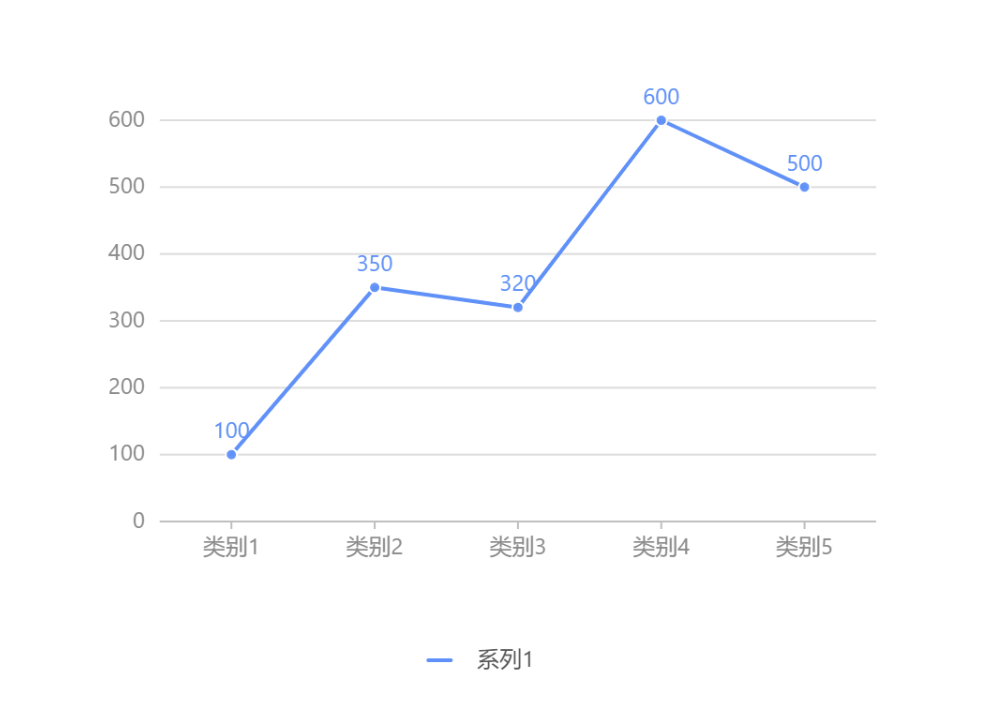
特点:最基础的折线图,仅展示一条或多条数据序列随时间或连续变量的变化趋势。
应用场景:适用于单一数据集的趋势分析,如股票价格、气温变化等。
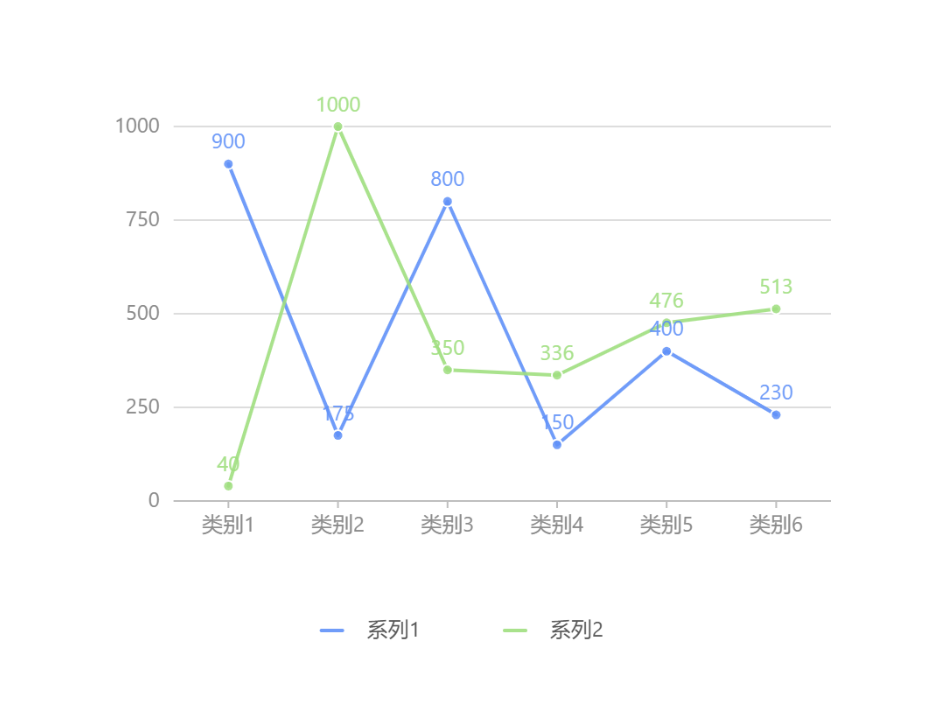
特点:在同一图表中展示多条折线,用于比较不同数据集的变化趋势。
应用场景:适用于对比多个变量的变化,如不同产品的销售额、不同地区的气温变化等。
特点:类似于堆积柱状图,但以折线形式展示,每条折线代表一个数据集,折线之间的区域被填充以表示累积值。
应用场景:适用于展示数据的累积变化,如市场份额、库存水平等。
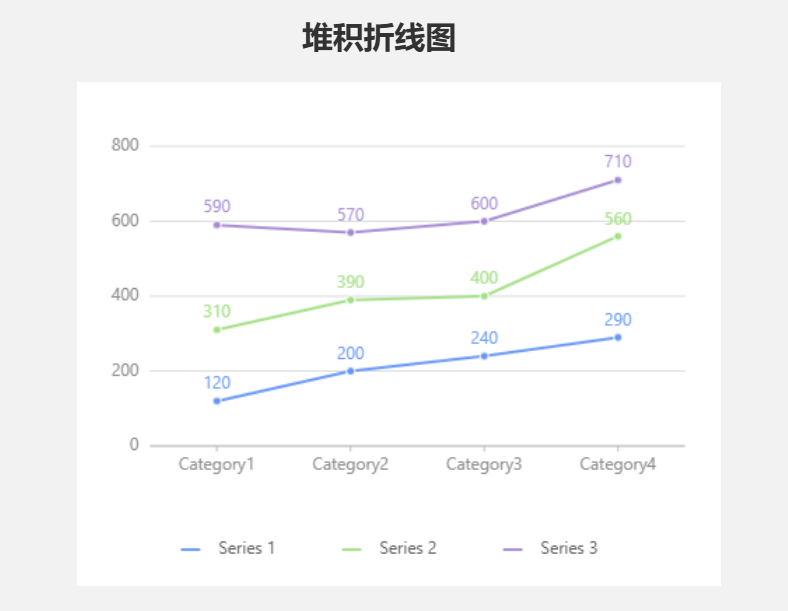
堆积折线图
特点:类似于堆积折线图,但所有折线的总和始终为100%,用于展示各部分在整体中的比例变化。
应用场景:适用于分析各部分在整体中的占比变化,如不同类别的销售额占比、不同年龄段的用户增长比例等。
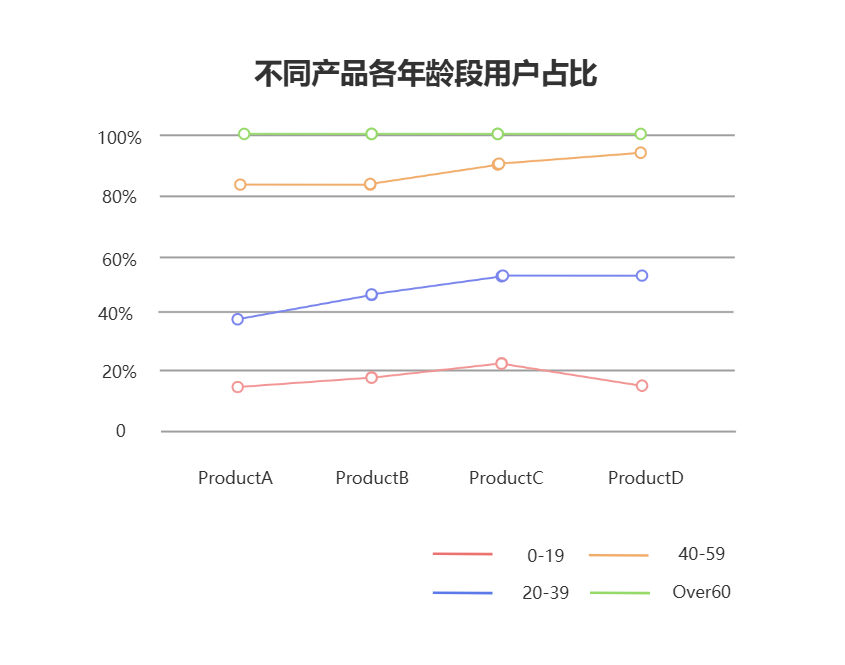
百分比堆积折线图
折线图:强调数据点之间的连续性和变化率,适合展示趋势和预测未来。
条形图:强调单个数据点的具体值,适合比较不同类别之间的差异。
选择使用哪种图表类型,取决于您想要传达的信息和观众的需求。如果关注的是数据的变化趋势,折线图是更好的选择;如果关注的是不同类别之间的具体差异,条形图则更为合适。
Microsoft Excel/WPS:内置图表功能,支持快速创建基本折线图。
Tableau/Power BI:专业级的数据可视化软件,提供丰富的图表选项和高级分析功能。
在线图表生成器:如Canva、ProcessOn等,无需编程知识,即可通过拖放操作创建美观的折线图。
1. 准备数据:将需要展示的数据整理成表格形式,确保数据列包含时间或其他连续变量以及对应的数据值。
2. 选择数据:在Excel/WPS中选中需要创建折线图的数据区域。
3. 插入图表:点击“插入”选项卡,选择“折线图”类型,然后从下拉菜单中选择合适的折线图样式。
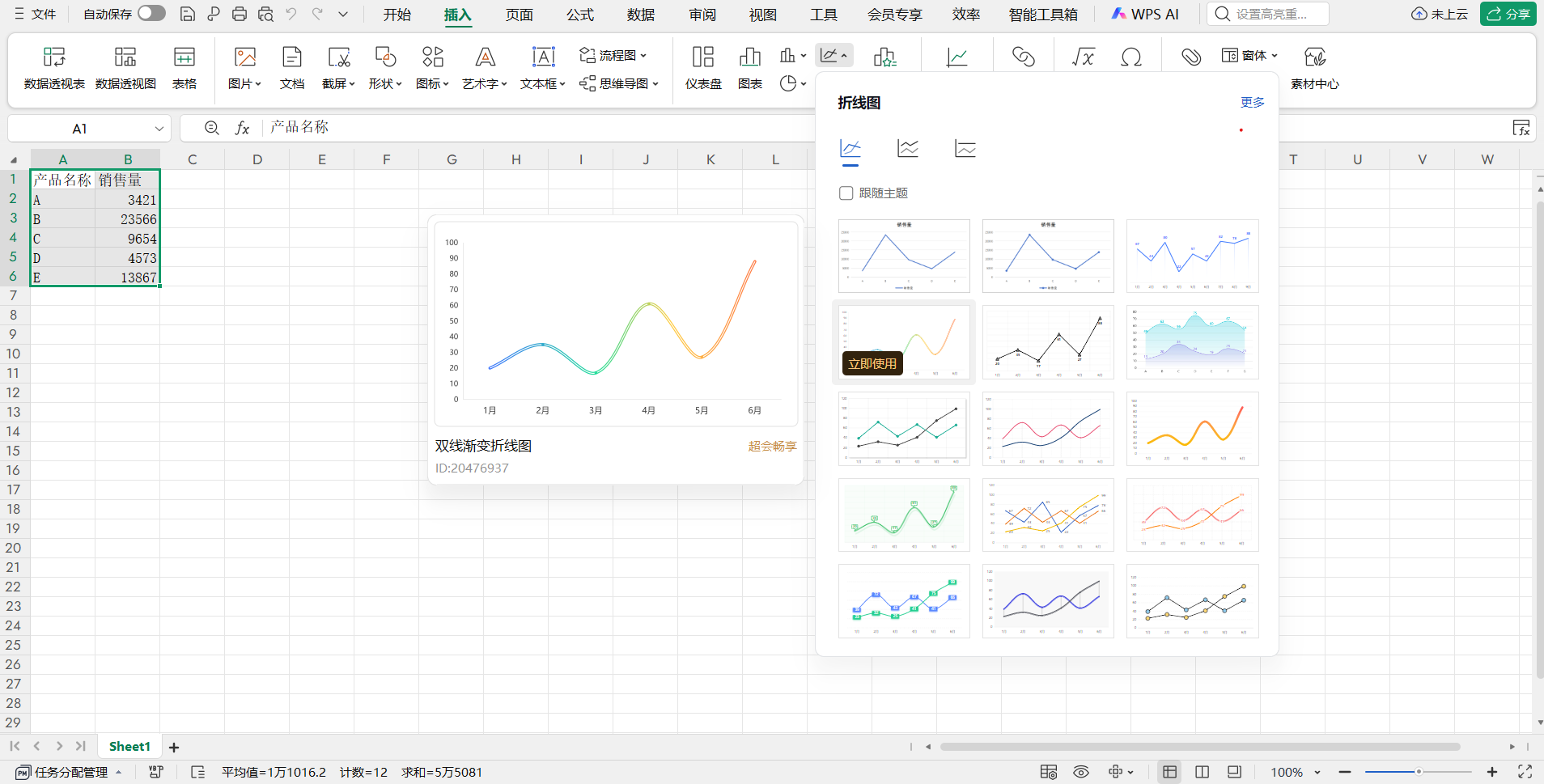
4. 自定义图表:根据需要调整图表的标题、坐标轴标签、图例、数据系列颜色等,使图表更加清晰和美观。
1. 打开ProcessOn官网,进入个人文件页,点击新建创建流程图。
2. 点击左侧图形库下方更多图形,选择图表-折线图,将折线图拖拽到画布,点击工具栏编辑可以在右侧设置类别名称和具体数值。
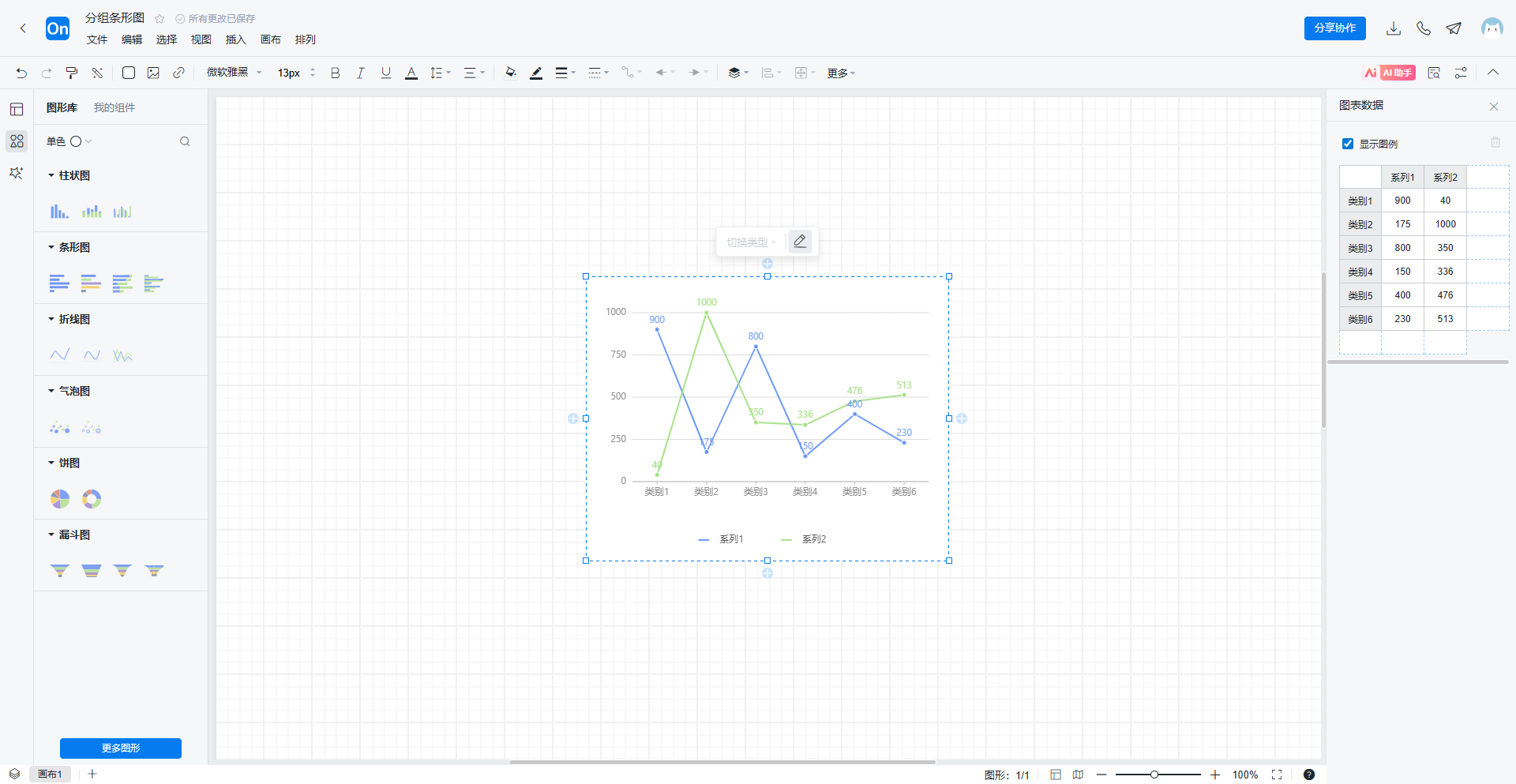
3. 完成图表创建后,可以将其保存为图片或PDF格式,或生成在线协作链接,方便分享和展示。
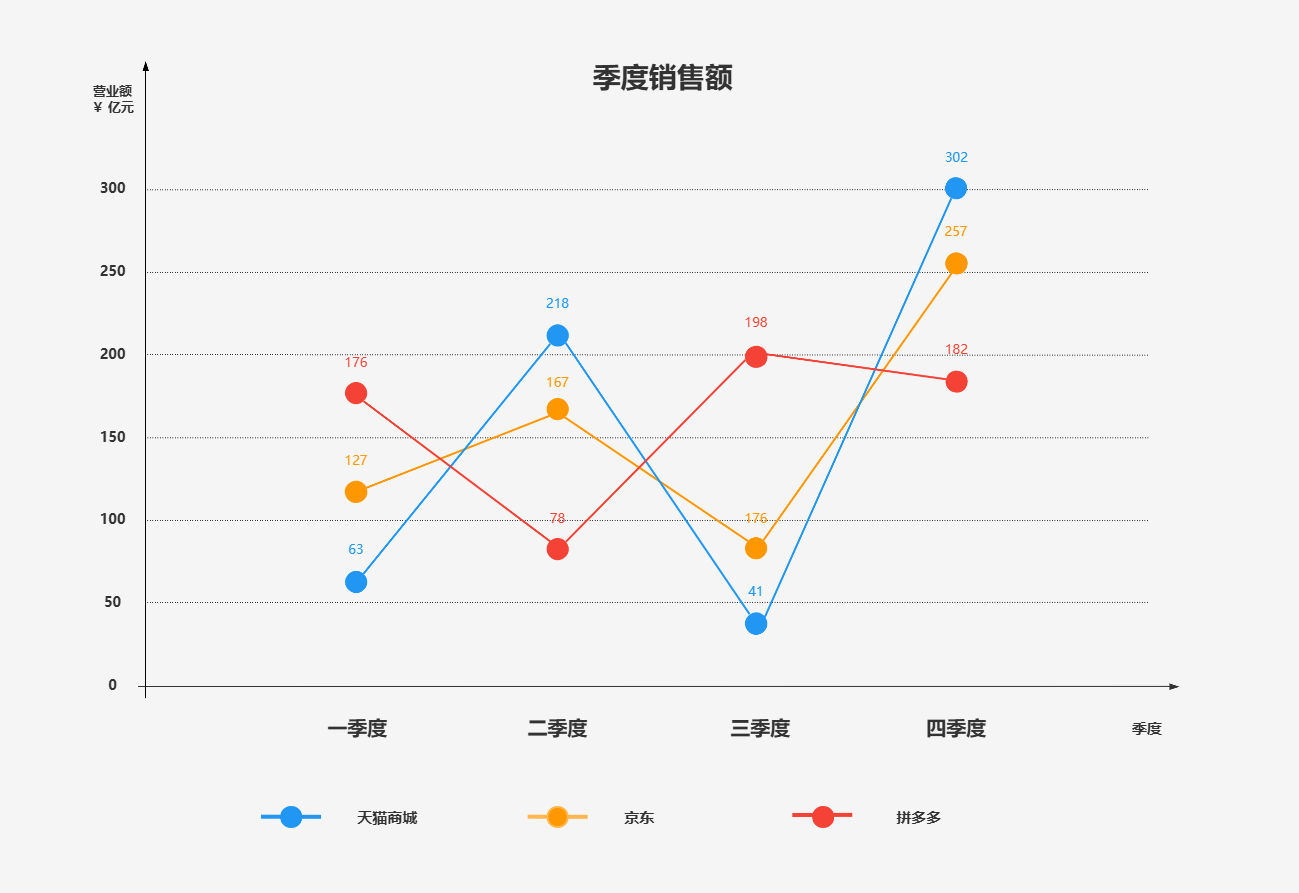
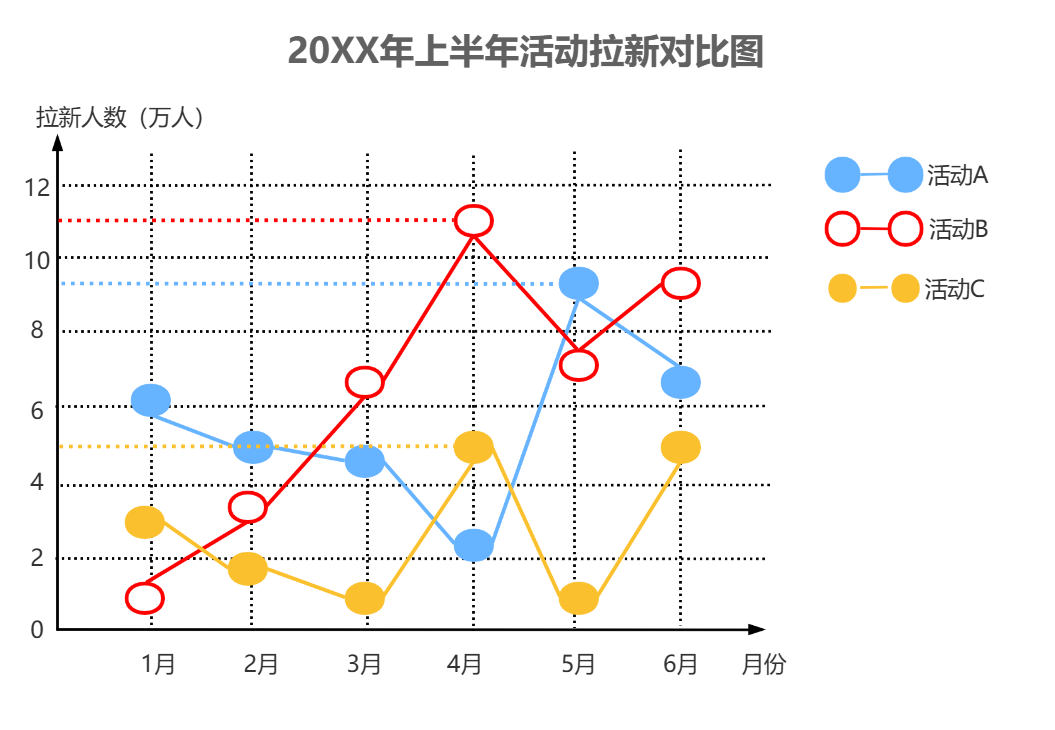
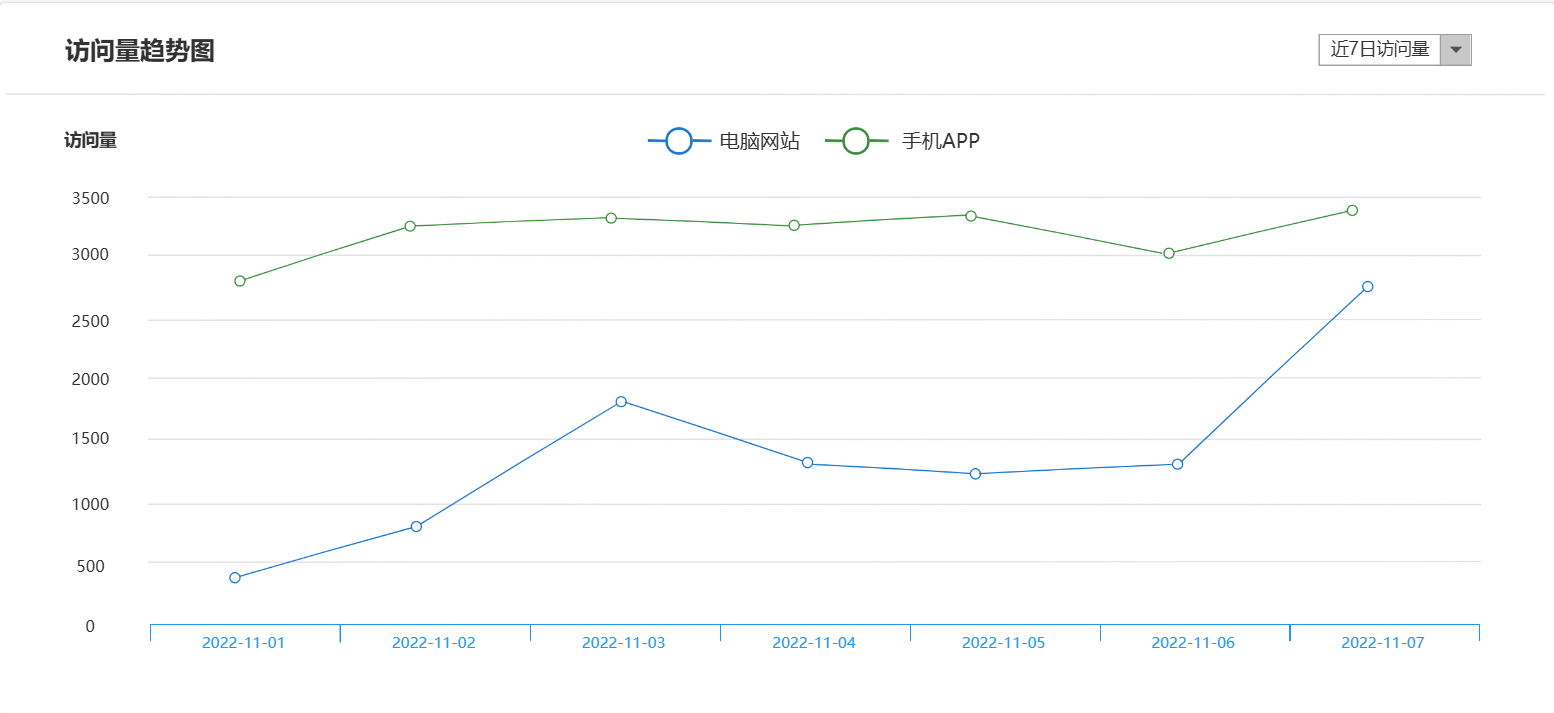
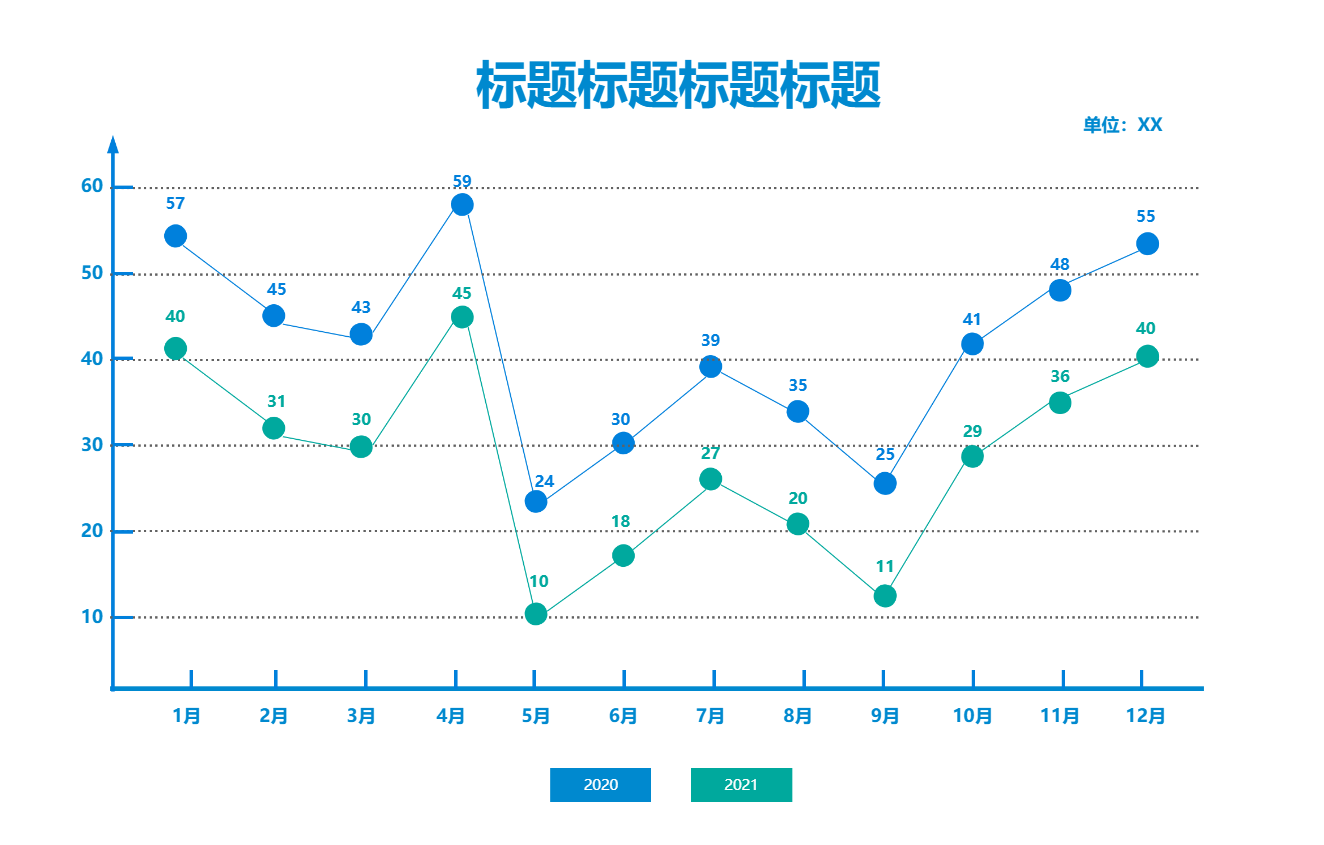
ProcessOn模板社区内包含丰富的折线图模板可供参考,同时支持复制使用,提高绘图效率。以下是部分模板分享。
折线图作为数据可视化的重要工具,以其简洁直观的特点,广泛应用于各个领域。通过掌握折线图的定义、适用场景、种类、与条形图的比较、制作工具以及创建方法,您可以更加高效地利用折线图来展示和传达数据的变化趋势。希望本文能够帮助您全面掌握折线图的应用,并在实际工作中发挥其最大价值。
 免费在线协同思维导图流程图
免费使用
免费在线协同思维导图流程图
免费使用


 树形图
树形图  括号图
括号图 


 思维笔记
思维笔记