数据驱动决策的时代,无论是企业高管分析业务指标,还是科研人员展示实验数据,亦或是学生完成课程报告,如何将复杂的数据以直观、易懂的方式呈现出来,成为了关键问题。而柱状图,作为数据可视化领域的基础且强大的工具,凭借其简洁明了的呈现形式,成为了人们处理和解读数据的得力助手。今天,就让我们一同深入了解柱状图的奥秘,掌握它的使用方法,为数据洞察和决策提供有力支持。
柱状图,又称垂直条形图、柱形图,是一种以矩形的高度来展示数据大小的图表类型。在柱状图中,通常将不同的类别或分组标记在横轴上,纵轴则表示数据的数值大小。每个类别对应一个矩形柱子,柱子的高度与该类别对应的数据值成正比。通过这种方式,人们可以快速比较不同类别之间的数据差异,直观地了解数据的分布情况。
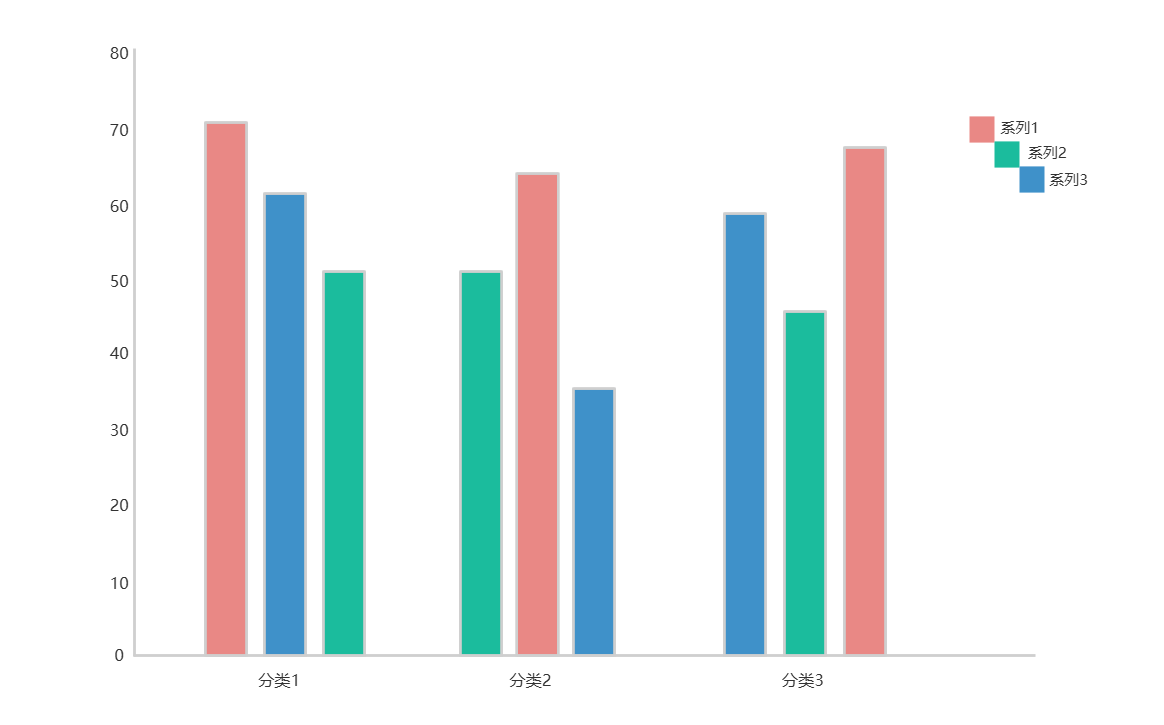
分类数据对比
当需要比较不同类别之间的数据差异时,柱状图是首选工具。这些类别可以是产品类型、地区、部门、年龄段等。例如,电商企业想要比较不同品类商品在某个月份的销售额,就可以使用柱状图清晰地展示各品类销售额的高低,找出销售冠军和潜力品类。
展示数据分布
柱状图能够直观地展示数据在不同区间或类别中的分布情况。通过将数据分组并绘制成柱状图,可以清晰地看到数据的集中趋势、离散程度以及异常值。例如,在分析学生考试成绩时,可以将成绩按照分数段进行分组,用柱状图展示每个分数段的学生人数,了解成绩的分布形态,判断班级整体学习水平。
时间序列数据对比(按时间点分组)
如果数据是按照一定的时间间隔(如日、周、月、年)收集的,并且需要比较不同时间点的数据大小,柱状图同样适用。例如,餐厅老板想要了解过去一周每天的客流量情况,以便合理安排员工排班和食材采购,就可以用柱状图展示每天的客流量柱子,直观地看出哪天客流量高、哪天低。
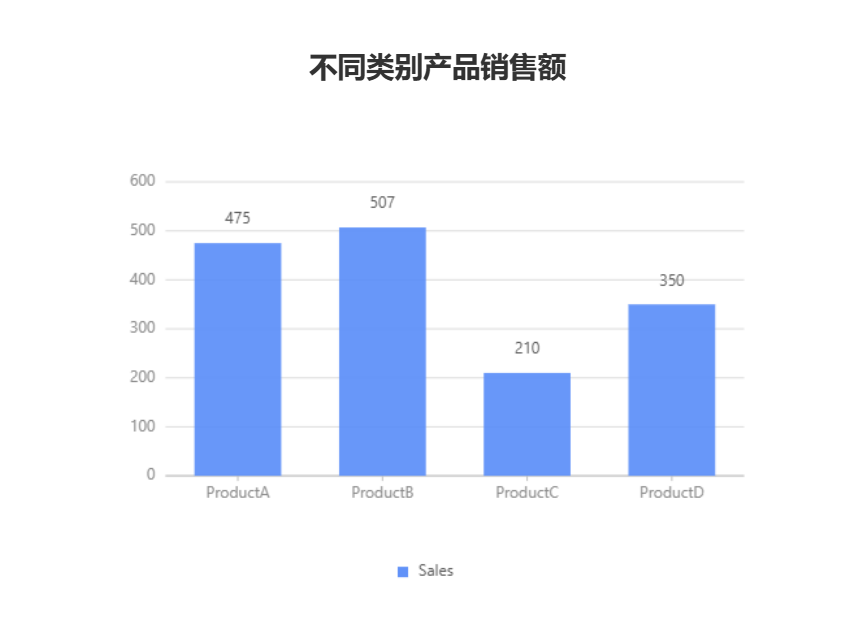
柱状图的基本形式,直条垂直排列,每个类别对应一个独立的条形,条形的长度或高度直接表示该类别的数值。适用于比较不同类别的单一数值,例如不同地区的销售额、不同产品的销量等。
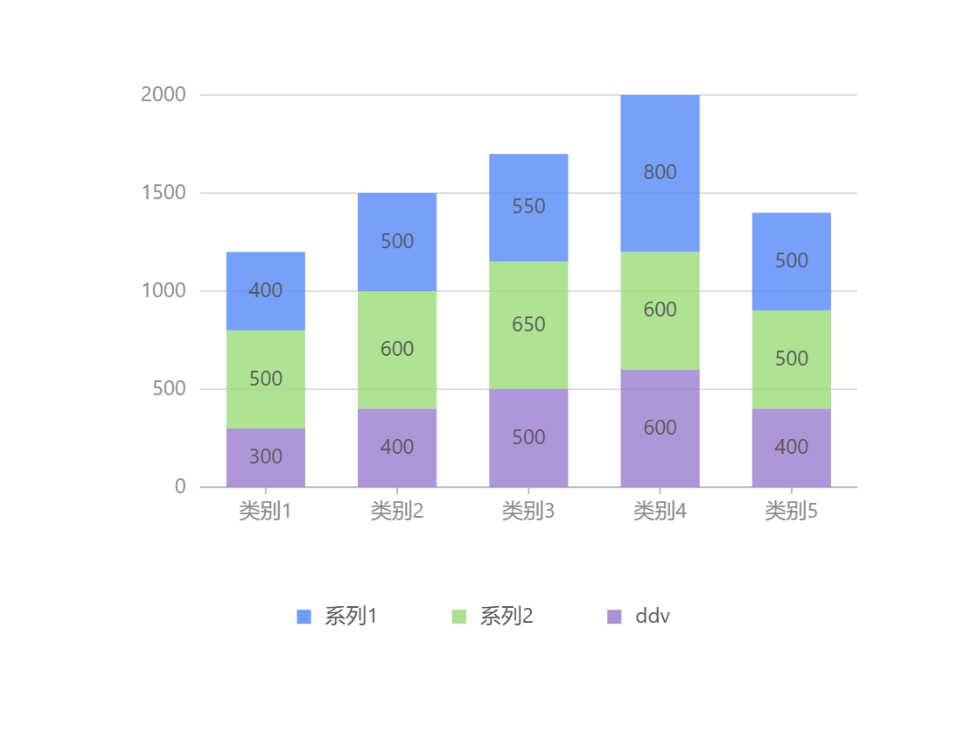
二维堆叠柱状图:将不同系列的矩形条堆叠在一起,每个矩形条的高度代表该系列在该分类中的数值,整个柱子的高度代表该分类所有系列数值的总和。常用于展示整体中各部分的占比以及整体的总量。例如,展示公司不同产品线年度线上和线下渠道的销售额,每个产品线是一个分类,每个销售渠道是一个系列,通过二维堆积柱状图可以清晰地看到每个产品线线上和线下的年度销售额,以及年度总销售额的变化。
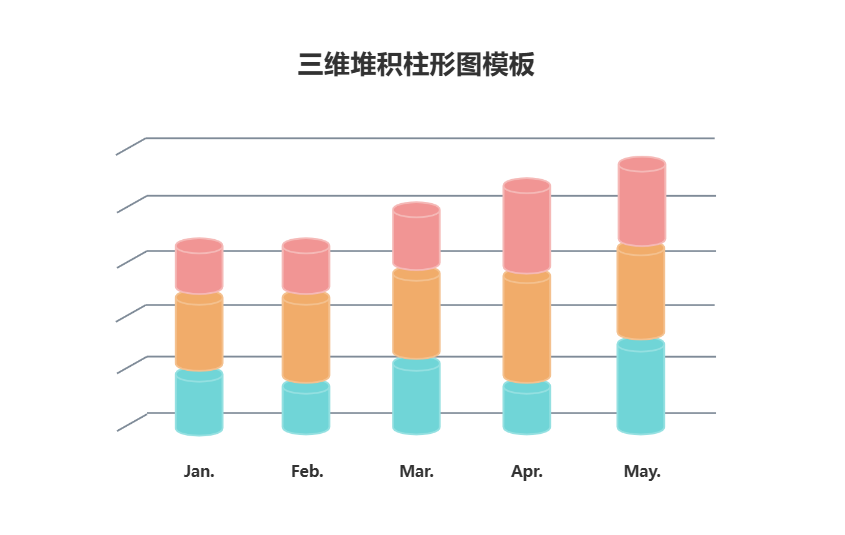
三维堆叠柱状图:在二维堆积柱状图的基础上增加了三维效果,使图表看起来更具立体感,但可能会在一定程度上影响数据的可读性。在一些需要强调视觉效果或展示多个维度数据的场景中使用。
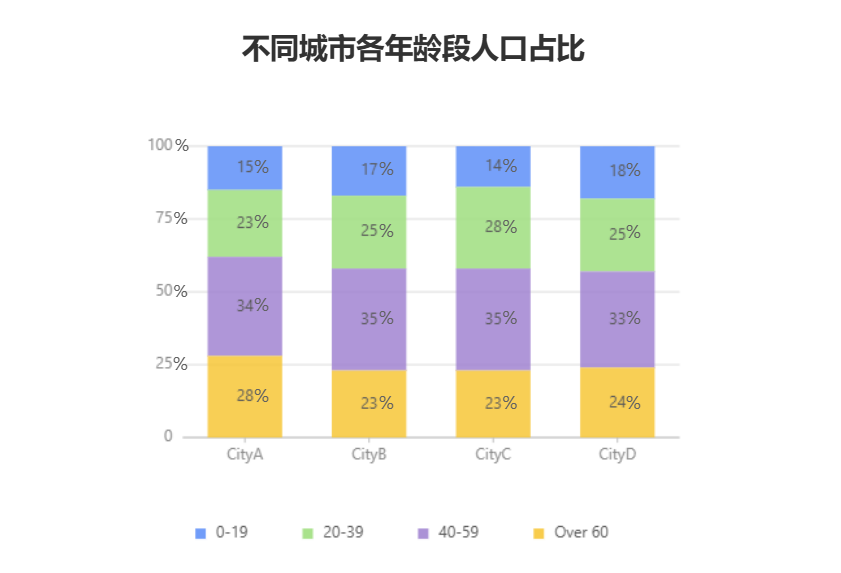
与堆叠柱状图类似,但每个柱子的高度始终为100%,各个系列矩形条的高度表示该系列在该分类中的数值占该分类总数值的百分比。重点在于展示各部分在整体中的比例关系,而不是绝对数值。比如,分析不同城市各年龄段人口数量占比,通过百分比堆叠柱状图可以直观地看出每个年龄段在不同城市的占比情况。
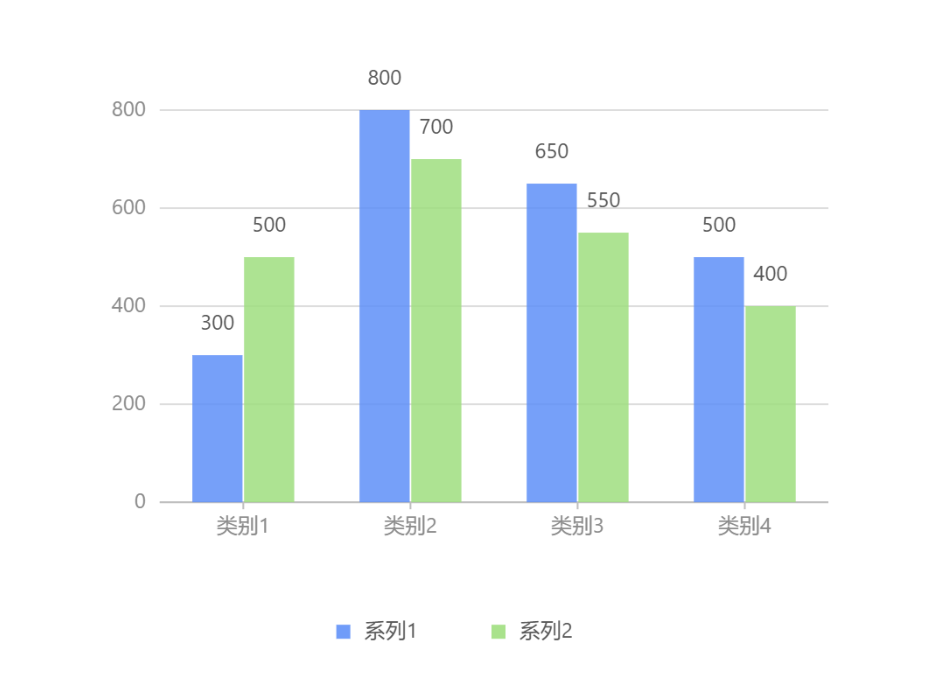
虽然柱状图和条形图在本质上都是通过矩形条的长度来表示数据大小,但在实际应用中,它们存在一些明显的区别:
方向不同
柱状图的矩形条是垂直放置的,纵轴表示数值大小,横轴表示类别;而条形图的矩形条是水平放置的,横轴表示数值大小,纵轴表示类别。这种方向上的差异决定了它们在不同场景下的适用性。

适用场景有别
柱状图:更适合展示类别名称较短且数量较少的数据对比。当类别名称较长时,使用柱状图可能会导致横轴标签重叠,影响图表的可读性。此外,柱状图在展示时间序列数据时,时间轴通常在横轴上,更符合人们的阅读习惯,便于观察数据随时间的变化趋势。
条形图:在类别名称较长或数量较多的情况下具有优势。水平放置的矩形条可以容纳更长的标签,避免标签重叠,使图表更加清晰易读。例如,在比较不同国家的GDP数据时,由于国家名称较长,使用条形图可以更好地展示标签信息。
视觉效果差异
柱状图由于垂直排列,在展示数据时给人一种向上延伸、增长的感觉,更适合突出数据的大小差异和变化趋势;条形图水平排列,视觉上更加平稳,在展示大量数据时,读者可以更轻松地横向比较不同类别的数据。
ProcessOn:ProcessOn是一款专业的图表绘制工具。用户只需要拖拽柱状图模板,修改数据即可生成柱状图,ProcessOn同时还支持绘制思维导图、流程图等图表,柱状图可以与这些图表结合使用,丰富文档的可读性。
Excel:Excel 提供了强大的图表制作功能。它内置了丰富的柱状图模板,用户只需输入数据,通过简单的操作即可生成各种样式的柱状图。Excel 的数据筛选、排序和计算功能,也为柱状图的制作提供了便利,适合各种规模的数据分析和报表制作。
Tableau:Tableau 是一款专业的数据可视化工具,它支持多种数据源的连接,能够快速将数据转化为直观的柱状图。Tableau 适合数据分析师、业务人员等需要进行复杂数据可视化和探索性分析的用户。
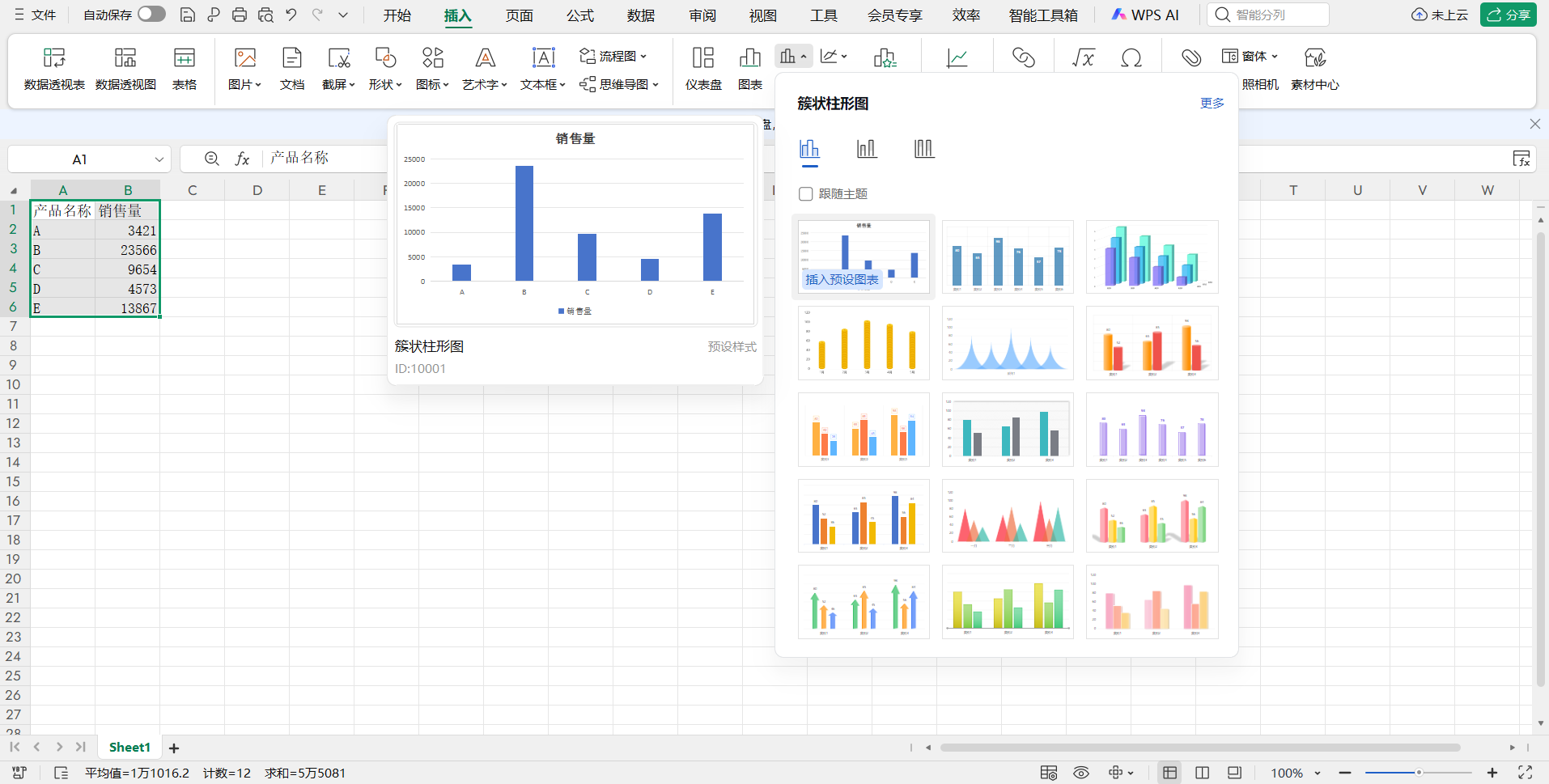
打开EXCEL/WPS图表,选定表格的横轴和纵轴数据,点击顶部工具栏【插入】,生成柱状图。选中柱状图,可以设置样式,或更改柱状图的类型。
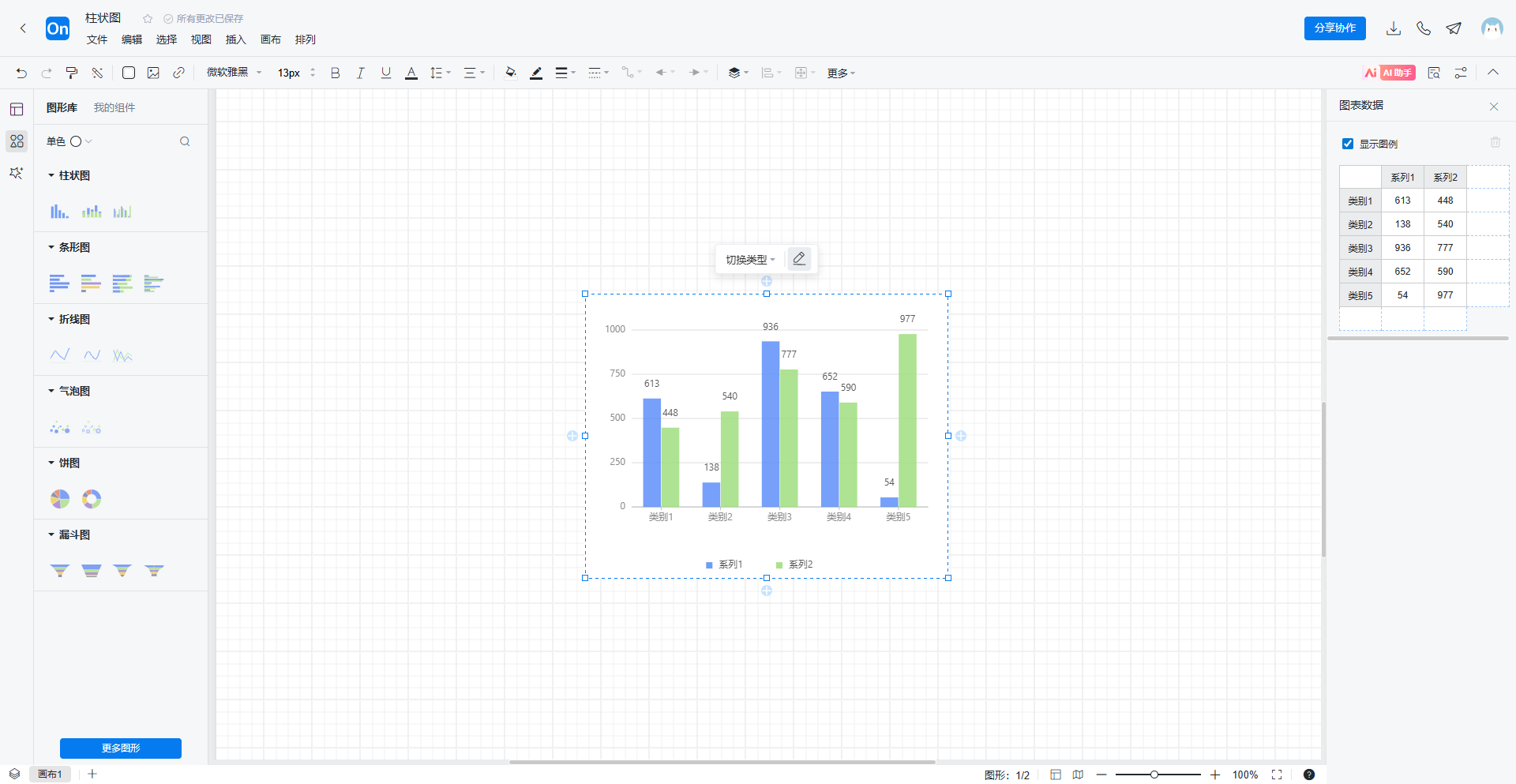
1. 打开ProcessOn官网,进入个人文件页,点击新建创建流程图。
2. 点击左侧图形库下方更多图形,选择图表-柱状图,将柱状图拖拽到画布,上方工具栏可以切换柱状图类型,点击编辑可以在右侧设置类别名称和具体数值。
ProcessOn模板社区内包含丰富的柱状图模板和示例可供参考,同时支持复制使用,提高绘图效率。以下是部分模板分享。
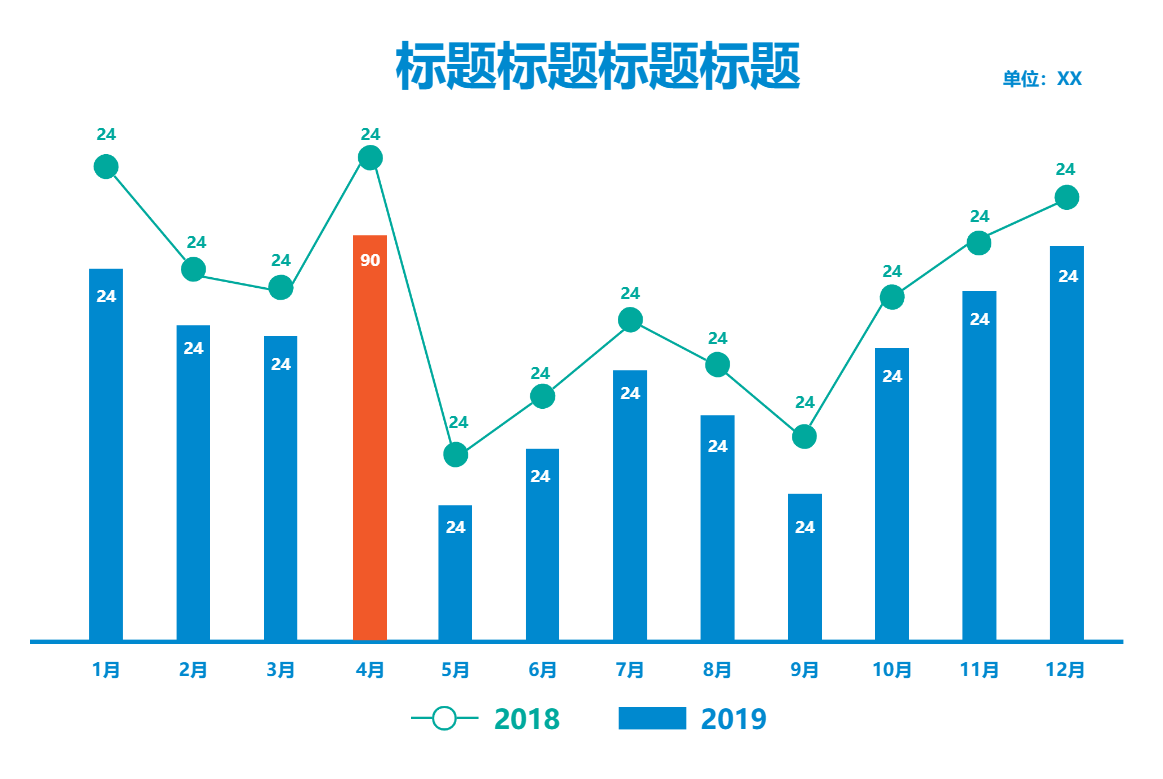
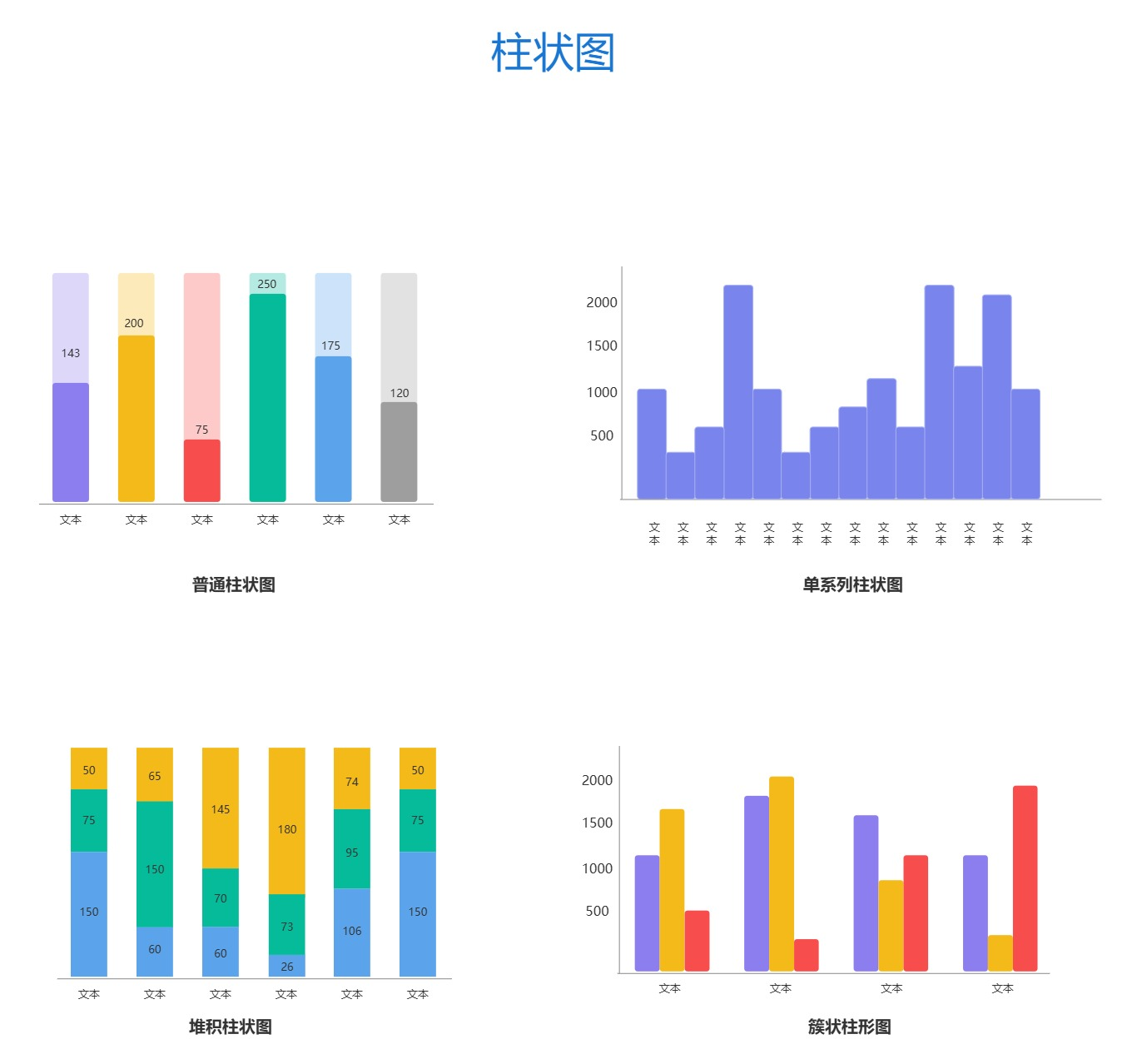
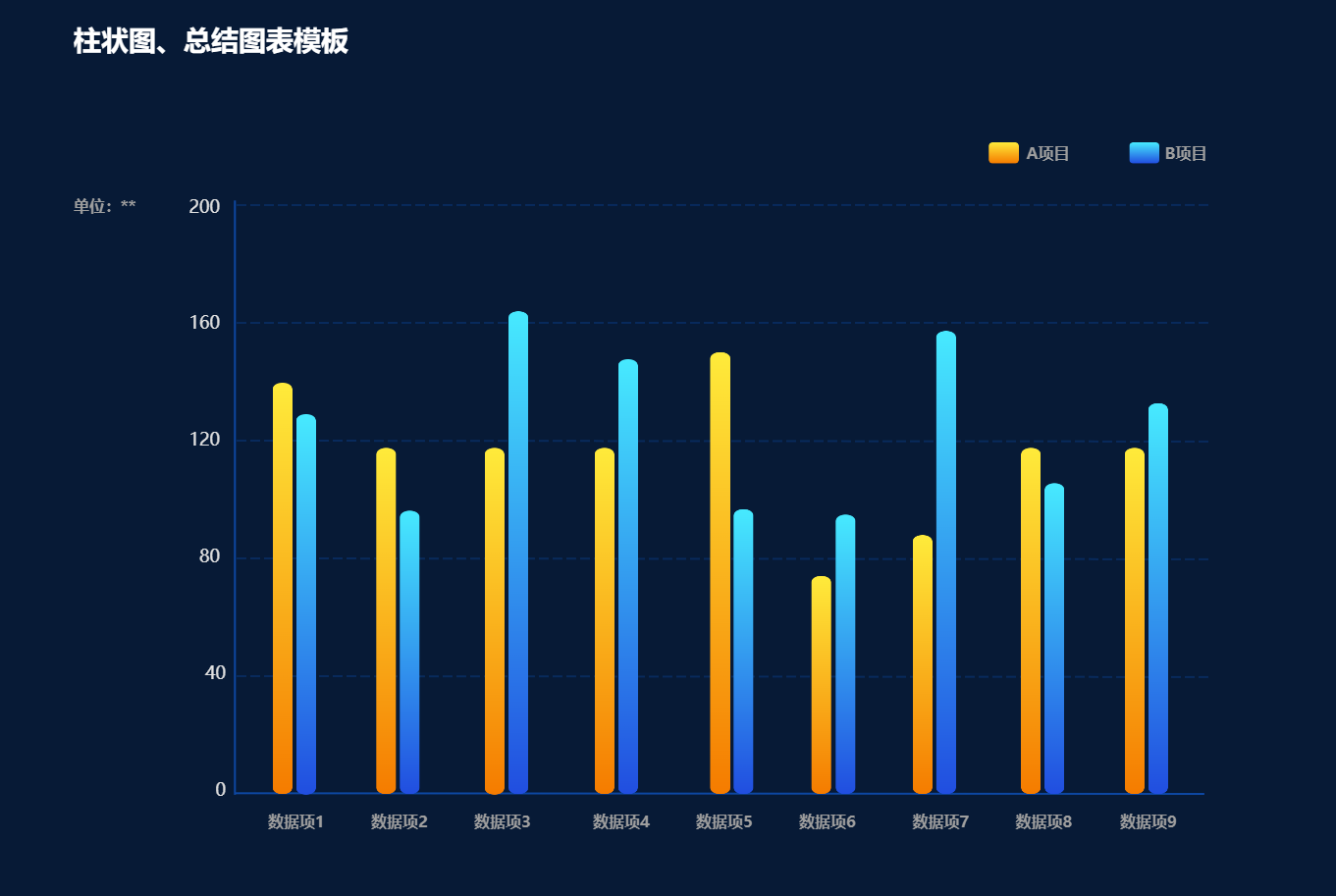
柱状图作为一种简单而强大的数据可视化工具,在各个领域都有着广泛的应用。通过掌握柱状图的制作方法和使用技巧,我们可以将复杂的数据转化为直观易懂的图表,为数据分析和决策提供有力支持。无论是在工作中汇报业务数据,还是在学习中展示研究成果,柱状图都将成为我们不可或缺的得力助手。现在就动手尝试制作属于你的柱状图吧!
 免费在线协同思维导图流程图
免费使用
免费在线协同思维导图流程图
免费使用


 树形图
树形图  括号图
括号图 


 思维笔记
思维笔记